Браузер Mozilla Firefox для новачків
Mozilla Firefox для новачків

Досвідченим користувачам цей пост цікавий не буде, а ось новачки можливо підкреслять собі дещо нове.
На момент написання статті у ході 6-а версія Firefox. Відкривається браузер Firefox як і всі програми в операційних системах Windows - подвійним клацанням по іконці на робочому столі. Відкрившись, Firefox показує користувачеві свою домашню сторінку.
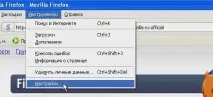
Встановлення домашньої сторінки Mozilla Firefox Для встановлення потрібної домашньої сторінки виконаємо такі дії: У головному меню вибираємо «інструменти» --> «налаштування»
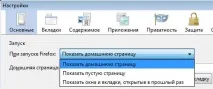
На вкладці "основні" вибираємо "показати домашню сторінку"
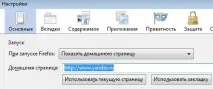
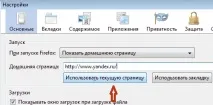
Натискаємо «ок» — і після перезавантаження або натискання на кнопочку-будиночок — браузер відкриватиметься на сайті Яндекса. У випадку, якщо ви опинившись на будь-якій веб-сторінці, вирішите зробити її домашньою сторінкою свого браузера Mozilla Firefox, то, не закриваючи сторінку, переходьте в «налаштування» і далі, а там натискаєте кнопку «використовувати поточну сторінку», як показано червоною стрілкою на скріншоті:
Думаю, із домашньою сторінкою все ясно, поїхали далі.
Усі користувачі рано, чи пізно щось скачують із мережі собі на комп'ютер. Розглянемо, як вибрати папку для збереження завантажених файлів.
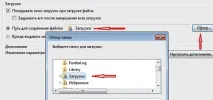
За схемою, описаною вище, потрапляємо у вкладку "основні" в налаштуваннях. Опускаємо свій погляд нижче вибору домашньоїсторінки, і бачимо кілька рядків, присвячених завантаженням. Щоб вибрати папку для збереження завантажених файлів, натискаємо кнопочку «огляд», і в віконці, що відкрився, шукаємо потрібну директорію, або створюємо нову. Виділяємо обрану папку, і натискаємо на кнопку «ок». Після цього у графі «Шлях для збереження файлів» має з'явитися доріжка до директорії, яку ви вибрали. Приклад це папка «завантаження» в директорії документи з ім'ям користувача.
При виконанні монотонної роботи вбрузері Mozilla Firefox, не буде зайвим супроводжувати набридлі, але необхідні дії приємною музикою, і слухати радіо через інтернет онлайн. Я для цих цілей використовую розширення для браузера Firefox, яке називається «Радіо Zaycev.FM». Розглянемо процес встановлення доповнень до нашого браузера.
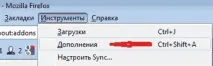
Відкриваємо Firfox, заходимо у вкладку "інструменти" --> «доповнення»:
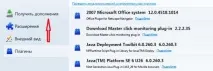
І потрапляємо на вкладку роботи з розширеннями. Тут проходимо за посиланням-кнопкою «Отримати доповнення», як показано на скрині:
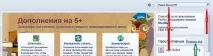
На веб-сторінці, що відкрилася, знаходимо вгорі рядок пошуку, вбиваємо туди потрібне нам розширення (на прикладі «Радіо Zaycev.FM») і тиснемо на «лупу». Якщо нам пишуть, що такого розширення не знайдено, то проходимо за посиланням «показати все», позначеним зеленою стрілкою, і шукаємо наше доповнення в потрібному розділі (у нашому випадку — розділ «гри та розваги»).
Знайшовши доповнення, наводимо на нього курсор, і тиснемо на кнопку «Додати в Firefox», що з'явилася:
Зверху з'являється невелике спливаюче вікно, що завантажує. Після завантаження доповнення ви побачите перед собою нове вікно:
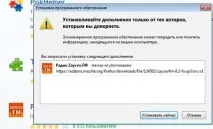
У цьому віконці тиснемо "встановити зараз", і після перезавантаження Firefox, можна користуватися встановленимрозширенням. Усі додатки для браузера Mozilla Firefox встановлюються за аналогічною схемою.
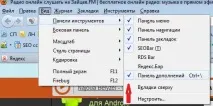
Тепер трохи про Радіо Zaycev.FM. Це вбудований у Firefox FM-плеєр однієї єдиної радіостанції Зайцев.FM. Налаштування дуже прості. Щоб ними керувати, має бути увімкнена панель додатків. Для її включення проходимо: "вигляд" --> панелі інструментів, і ставимо галочку в потрібному місці, як на малюнку:
Внизу вікна браузера з'явився коричневий знак з літерою «Z», клацнувши по ньому лівою кнопкою миші, ми потрапляємо в налаштування плеєра. Тут, на мою думку, розібратися не складно. За промовчанням радіо включається із завантаженням браузера. На мою думку, це не дуже зручно, це усувається зняттям галочки з пункту «автозапуск». Тепер для включення плеєра треба натиснути на чорний трикутник праворуч від піктограми радіостанції.
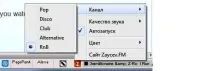
Звичайно, тут лише музика, але мені, для супроводу під час роботи в мережі, вистачає. До речі, жанри вибираються при наведенні курсору на рядок «канал», та встановлення галочки на улюблений жанр музики. Ну ось і все на сьогодні про браузер Mozilla Firefox, далі - більше.