Чому немає звуку на комп’ютері Зник звук!
Багато хто стикався з проблемою, коли звук на комп'ютері несподівано зник. У деяких випадках цю проблему можна вирішити за кілька хвилин, в інших ситуаціях доведеться витратити на вирішення завдання більший час.
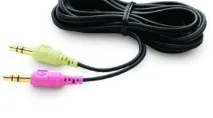
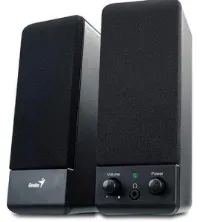
Існує апаратні та програмні причини, через які немає звуку на комп'ютері. Для початку варто переконатися у працездатності колонок. Підключаємо їх іншому ПК або телевізору, наприклад. Далі дивимося, якщо звук є, значить, проблема полягає в комп'ютері, і її можна буде вирішити.
Ми розберемо 6 причин, з яких немає звуку на комп'ютері під керуванням Windows XP, 7, 8, 10
I. Непрацездатність колонок
II. Проблема в звукових налаштуваннях
Є ймовірність того, що звук просто зменшений, і тут його потрібно додавати не на колонках, а в звукових налаштуваннях на комп'ютері. Він може бути і зовсім вимкнений в панелі управління. Бо переконатися в тому, що з налаштуваннями все в порядку, і як їх додати за потреби?
Ми працюємо з восьмою версією Windows, але налаштування і на сьомій версії представлені таким же чином:
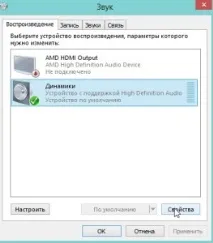
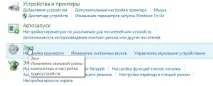
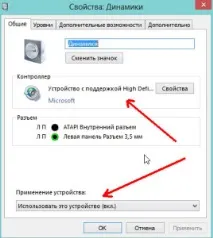
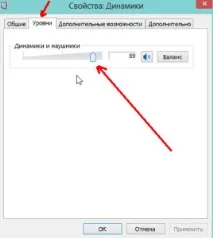
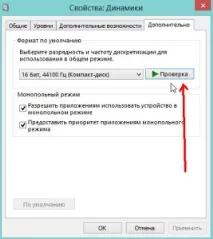
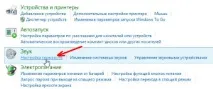
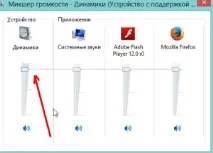
- Не забудьте перевірити регулятор на самих колонках. Можливо, він стоїть на мінімумі, відповідно, звук є, але занадто тихий, через що ми його не чуємо!
III. Необхідні драйвери для звукової карти
Дуже часта проблема – відсутність драйверів для «звуку». А це означає, що зараз ми будемо перевіряти, чи є у нас драйвера для звуку дляWindows XP, 7, 8, 10.
Отже, першою справою ми заходимо в «Диспетчер пристроїв». Знайти цей розділ можна, зайшовши в панель управління, далі ввівши в рядок пошуку слово «Диспетчер». Можна і просто знайти цей розділ, але через пошуковий рядок зробити це швидше.
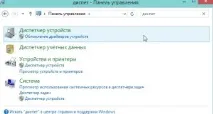
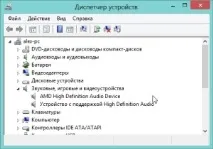
Спробуйте скачати нові драйвери. Можна, до речі, і стару їхню версію. Якщо стара не працює, спробуйте нову. Ця процедура багато часу не займе, але, можливо, допоможе вирішити вам проблему. Справа в тому, що, можливо, нова версія драйверів просто не підходить для нашого комп'ютера, а стара працює на «відмінно».
V. Проблема, що полягає вBios
Цей пункт підходить для тих, у кого в комп'ютері вбудована звукова карта. У такому випадку нам потрібно буде включити в налаштуваннях Bios звук. Але рідко проблема полягає саме в Біос, тому якщо ви самостійно ви вимикали звук в налаштуваннях, то сам він навряд чи вимкнувся, а за замовчуванням він завжди включений.
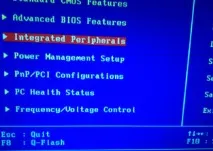
Як увімкнути Біос ? Під час увімкнення комп'ютера натисніть F2 (у деяких випадках потрібно натиснути "Del"). Можливо, у вас по-іншому запускається Біос. Втім, коли ПК завантажуватиметься, з'являться написи, де буде вказана клавіша, по якій ви зможете зайти в налаштування Біос.
Що нам потрібно у Bios? Тут шукайте рядок, у якому буде одне слово – «Integrated». Далі відкриється список, в якому має бутивідображено і наш аудіо-пристрій. Переконайтеся в тому, що воно увімкненому режимі. У тому випадку, коли вона вимкнена, буде напис «Disabled». Коли звук увімкнено, буде напис «Enabled».
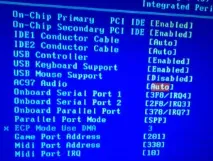
Не забудьте зберегти налаштування після того, як перевірите звук у Біос. Після цього можемо вмикати комп'ютер.
VI. Проблема у вірусних програмах
Віруси сьогодні є однією з найбільших проблем, що позначаються на роботі наших комп'ютерів. Часто через такі «вредителів» іне працює звук на комп'ютері.
У першу чергу, оцініть роботу свого ПК. Чи не зависає він занадто часто, чи не повідомляє нам антивірус про наявність шкідливих програм. Якщо в останній час комп'ютер часто висне, а іноді і зовсім припиняє роботу на деякий час, проблема може полягати саме у вірусах.
Як вирішити цю проблему? За допомогою антивірусу, звичайно ж, причому сучасного. Можу порекомендувати вам DrWeb CureIt. Для роботи з цим антивірусом вам не доведеться його навіть встановлювати. Перевірка комп'ютера на віруси багато часу не займе, зате покращить стан вашого ПК.
Можна також провести перевірку ПК за допомогою флеш-карти, або ж аварійного завантажувального диска. Напевно, багато хто не знає, що це взагалі таке. Говорячи простою мовою, засобом диска або флеш-карти ми завантажуємо іншу операційну систему з антивірусом. Тут же у нас є можливість перевірити звук. Якщо він працює на іншу ОС, то вам, швидше за все, потрібно буде встановлювати основну операційну систему на комп'ютері.