Деформація тексту у фотошоп докладний опис функції
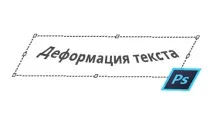
Стандартні опції
Оскільки текст у фотошопі є графічним елементом, його можна змінювати, як захочеться. Найпростіші деформації представлені на панелі інструментів управління текстом.
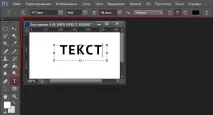
Крім цього, можна отримати цікаві ефекти в діалоговому вікні під назвою «Деформувати текст» (Create Warped Text), яке з'являється на верхній панелі над робочою областю відразу після активації відповідного пункту меню.
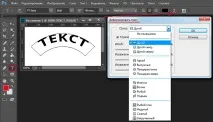
Це найпростіші деформації, які представлені набором характерних змін зі списку Стиль (Style).
Експерименти зі зміною тексту
Всі ефекти мають вісь симетрії, щодо якої можна встановити додаткові характеристики.
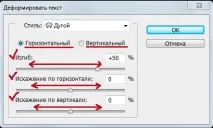
Повзунків у діалоговому вікні лише три. Вигин (Bend) впливає інтенсивність викривлення. Тут можна змінити силу спотворення по горизонталі чи вертикалі (Horizontal Distortion, Vertical Distortion).
Наприклад наведу деформацію тексту хвилею.
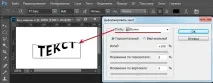
Ще приклад простої деформації тексту формою прапора.
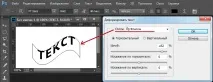
Це найпростіші зміни, які використовуються для примітивної роботи з текстом.
Деформація тексту за контуром
Більш універсально написання тексту довільною кривою. Така деформація є актуальною, коли необхідно вписати текст у вигин контуру наявної картинки.
Такий контур завжди буде різним і інструменти фотошоп дозволяють зробити напис максимально природним.
Щоб написати текст по контуру, спочатку необхідно задати цей контур.
Робиться це за допомогою інструмента "Вільний перо" (Freeform Pen Tool), вибрати його можна на основній панелі інструментів або за допомогою гарячої клавіші "P".
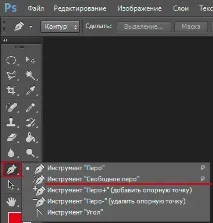
Саме вільне перо дозволяє намалювати контур відповідно до необхідного вигину. При цьому промальована лінія сама набуде необхідної гладкості і прибере неточність рухів мишкою.
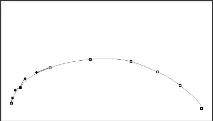
Коли контур буде заданий, виберіть інструмент «Текст», наведіть курсор на створений контур у місці, де передбачається початок тексту.
Дочекайтеся, коли курсор змінить зовнішній вигляд (під вказівником з'явиться хвилястий сплайн) і клацніть лівою клавішою мишки, встановлюючи курсор у потрібному місці. Тепер можна писати сам текст, який плавно повторюватиме заданий вигин контуру.
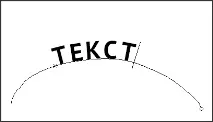
Щоб змінити контур, виберіть інструмент "Виділення контуру" (Path Selection Tool), натисніть на контур, на ньому з'являться маленькі чорні квадратики, ці замки можна переміщати, деформуючи контур і текст, який по ньому написаний.