Дефрагментація диска всі типові питання від А до Я
Хочеш – не хочеш, а щоб комп'ютер працював швидше – потрібно час від часу проводити профілактичні заходи (чистити його від тимчасових та сміттєвих файлів, проводити дефрагментацію).
Взагалі, можу завантажити, що більшість користувачів дуже рідко проводять дефрагментацію, та й загалом, не приділяють їй належної уваги (чи то через незнання, чи то просто через лінощі)…
Тим часом, проводячи її регулярно, можна не лише дещо прискорити комп'ютер, а й підвищити термін служби диска! Оскільки питань щодо дефрагментації завжди багато, у цій статті постараюся зібрати все основне, з чим сам стикаюся досить часто. Отже…
FAQ. Запитання щодо дефрагментації: навіщо робити, як часто і т.д.
1) Що таке дефрагментація, що за процес? Навіщо її робити?
Всі файли на вашому диску, під час запису на нього, пишуться послідовно шматками на його поверхню, часто їх називають кластерами (це слово, мабуть, багато хто вже чув). Так от, поки жорсткий диск порожній, то кластери файлу можуть бути поруч, але коли інформації стає все більше і більше - розкид цих шматочків одного файлу так само зростає.
Через це, при зверненні до такого файлу, вашому диску доводиться витрачати більше часу на читання інформації. До речі, цей розкид шматочків і називається фрагментацією.
Дефрагментація спрямована саме на те, щоб ці шматочки зібрати компактно в одному місці. Тому швидкість роботи вашого диска і, відповідно, комп'ютера в цілому підвищується. Якщо ви довго не проводили дефрагментацію — це може позначитися на продуктивності вашого ПК, наприклад, при відкритті файлів, папок, він почне «замислюватися» на деякий час…
2) Як часто потрібно проводити дефрагментацію диска?
Досить часто питання, але однозначної відповіді дати складно. Все залежить від частоти використання комп'ютера, від того, як його використовують, які диски на ньому використовуються, яка файлова система. У Windows 7 (і вище), до речі кажучи, є хороший аналізатор, який підкаже, чи потрібно робити дефрагментацію, чи ні (так само є окремі спец. утиліти, які можуть проаналізувати і вчасно вам повідомити про те, що настав час… Але про такі утиліти - Нижче у статті).
Для цього потрібно зайти в панель керування, в пошуковому рядку ввести "дефрагментація", і Windows знайде потрібне посилання (див. скрін нижче).
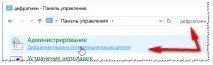
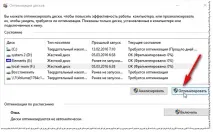
Власне далі потрібно вибрати диск і натиснути кнопку аналізу. Далі діяти згідно з результатами.
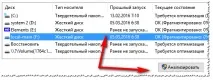
3) Чи потрібно дефрагментувати твердотілі SSD диски?
Не потрібно! І навіть сама Windows (принаймні нова Windows 10, у Windows 7 — це зробити можливо) відключає кнопку аналізу та дефрагментації для таких дисків.
Справа в тому, що SSD диск має обмежену кількість циклів запису. А значить з кожною дефрагментацією ви зменшуєте життя своєму диску. До того ж, у SSD дисках немає механіки, і провівши дефрагментацію – ви не помітите жодного збільшення швидкості роботи.
4) Чи потрібно дефрагментувати диск, якщо у ньому файлова система NTFS?
Насправді, є думка, що файлова система NTFS практично не потребує дефрагментації. Це не зовсім так, хоч і частково правильно. Просто ця файлова система так влаштована, що дефрагментувати жорсткий диск під її керуванням потрібно набагато рідше.
До того ж, швидкість роботи так сильно не падає від сильної фрагментації, як це було б на FAT (FAT 32).
5) Чи потрібно чистити дисквід «сміттєвих» файлів перед дефрагментацією?
Вкрай бажано це робити. Причому не тільки чистити від «сміття» (тимчасових файлів, кеш браузерів тощо), а й від непотрібних файлів (фільмів, ігор, програм тощо). До речі, докладніше про те, як очистити жорсткий диск від сміття, можете дізнатися у цій статті:
Якщо ви очистите диск перед дефрагментацією, то:
- прискоріть процес (адже доведеться працювати з меншою кількістю файлів, а значить процес завершитися раніше);
- зробите швидшу роботу Windows.
6) Чим дефрагментувати диск?
Але, в принципі, навіть стандартна, вбудована в Windows програма, робить дефрагментацію досить якісно (хоча в неї і немає деяких «плюшок», які є у сторонніх розробників).
7) Чи робити дефрагментацію не так на системному диску (тобто тому, у якому не встановлена Windows)?
Гарне питання! Все залежить знову ж таки від того, як ви використовуєте цей диск. Якщо ви на ньому зберігаєте тільки фільми та музику, то великого сенсу в дефрагментації його немає.
Інша справа, якщо ви на цей диск встановлюєте, скажімо, ігри - і в процесі гри деякі файли підвантажуються. У цьому випадку гра може почати навіть пригальмовувати, якщо диск не вчасно встигатиме відповідати їй. Отже, за такого варіанта — проводити дефрагментацію на такому диску — бажано!
Як зробити дефрагментацію диска - покрокові дії
До речі, є універсальні програми (я назвав би їх «комбайнами»), які можуть провести комплексні дії з очищення вашого ПК від сміття, видалення помилкових записів реєстру, сконфігурувати вашу ОС Windows і провести дефрагментацію (для максимального прискорення!). Про одну з них можете дізнатись тут.
1) Очищеннядиска від сміття
Програми для очищення Windows - /em>
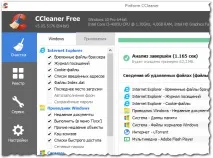
Можу, наприклад, порадити Ccleaner. По-перше, вона безкоштовна, по-друге, дуже проста у використанні і в ній немає нічого зайвого. Все, що потрібно від користувача, це натиснути кнопку аналізу, а потім очищення диска від знайденого сміття (скрин нижче).
2) Видалення непотрібних файлів та програм
Це втричі дія, яку я рекомендую зробити. Усі непотрібні файли (фільми, ігри, музику) перед дефрагментацією дуже бажано видалити.
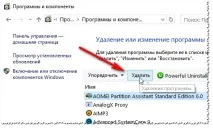
Програми, до речі, бажано видаляти через спеціальні утиліти: (до речі, можна скористатися тією ж утилітою CCleaner — в ній також є вкладка для видалення програм).
На крайній кінець, можна скористатися стандартною утилітою, вбудованою в Windows (щоб її відкрити - скористайтеся панеллю управління, див. скрін нижче).
3) Запуск дефрагментації
Розглянемо запуск вбудованого в Windows дефрагментатора диска (бо він за замовчуванням їсть me всіх, у кого є Windows
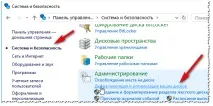
Далі перед вами з'явиться список з усіма дисками. Залишається лише вибрати потрібний диск та натиснути кнопку «Оптимізувати».
Альтернативний спосіб запуску дефрагментації у Windows
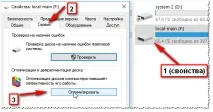
1. Відкриваємо "Мій комп'ютер" (або "Цей комп'ютер").
2. Далі клацаємо правою кнопкою мишки по потрібному диску і в контекстному меню переходимо в його властивості.
3. Потім у властивостях диска відкриваємо розділ «Сервіс».
4. У розділі сервіс натискаємо кнопку «Оптимізувати диск» (все показано на скрині нижче).
Найкращі програми та утиліти для дефрагментації диска
Примітка! Цей підрозділ статті не розкриє вам усі можливостіпредставлених тут програм. Тут я зупинюся на найцікавіших і найзручніших утилітах (на мій погляд) і опишу їх основні відмінності, чому саме на них я зупинився і чому рекомендую спробувати.
1) Defraggler
Сайт розробника: www.piriform.com/defraggler
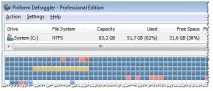
Простий, безкоштовний, швидкий та зручний дефрагментатор дисків. Програма підтримує нові версії Windows (32/64 біт), може працювати з цілими розділами дисків, і з окремими файлами, підтримує все популярні файлові системи (зокрема NTFS і FAT 32).
До речі, щодо дефрагментації окремих файлів це взагалі унікальна річ! Далеко не багато програм можуть дозволити дефрагментувати щось конкретне…
Загалом, програму можна рекомендувати всім, як досвідченим користувачам, так і з усім початківцям.
2) Ashampoo Magical Defrag
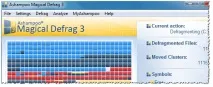
Якщо чесно сказати, подобаються мені продукти від Ashampoo – і ця утиліта не є винятком. Головна її відмінність від подібних у своєму роді - це те, що вона може дефрагментувати диск у фоновому режимі (коли комп'ютер не зайнятий ресурсомісткими завданнями, а значить те, що програма працює - ніяк не обмежить і не завадить користувачеві).
Що називається - один раз встановив та забув цю проблему! Загалом рекомендую звернути на неї увагу всім, кому набридло згадувати про дефрагментацію і робити її вручну.
3) Auslogics Disk Defrag
Сайт розробника: www.auslogics.com/ru/software/disk-defrag/
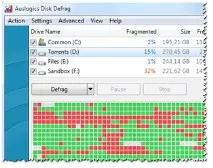
Ця програма може переносити системні файли (яким потрібно забезпечити найбільшу швидкодію) до найшвидшої частини диска, за рахунок чого дещо прискорюється роботи вашої ОС Windows. До того ж, ця програма безкоштовна (для звичайного домашньоговикористання) та її можна налаштувати на автоматичний запуск під час простоїв ПК (тобто за аналогією з попередньою утилітою).
Також хочу зазначити, що програма дозволяє дефрагментувати не лише конкретний диск, а й окремі файли та папки на ньому.
Програма підтримується всіма новими Windows: 7, 8, 10 (32/64 bits).
4) MyDefrag
Сайт розробника: www.mydefrag.com/
MyDefrag - маленька, але зручна утиліта для дефрагментації дисків, дискеток, USB-зовнішніх жорстких дисків, карток пам'яті та ін. Мабуть, лише тому я додав цю програму до списку.
Також у програмі є планувальник для детального налаштування запуску. Є також версії, які не потребують установки (зручно з собою носити на флешці).
5) Smart Defrag
Сайт розробника: ru.iobit.com/iobitsmartdefrag/
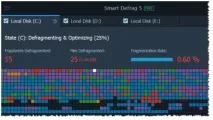
Це один із найшвидших дефрагментаторів дисків! Причому це не відбивається на якості дефрагментації. Очевидно, розробникам програми вдалося знайти якісь унікальні алгоритми. До того ж утиліта повністю безкоштовна для домашнього використання.
Також в утиліті передбачено два режими роботи: автоматичний (дуже зручно — один раз налаштував і забув) та ручний.
Також варто відзначити, що програма оптимізована для роботи в Windows 7, 8, 10. Рекомендую до використання!