Дерево моделі
Основні положення роботи із системою
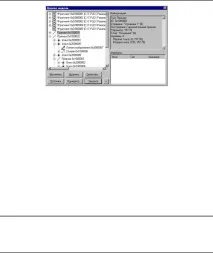
Зліва у великому вікні відображається елементи креслення. Ієрархічна структура зв'язків показана в
у вигляді дерева. Для вибору елемента потрібно вказати на нього. Після того, як елемент обраний, він підсвічується на кресленні.
[Змінити] Викликається команда редагування вибраного елемента. При цьому вікно "Дерево моделі" закривається.
[Видалити] Видалення вибраного елемента.
[Властивості] Виклик діалогового вікна «Параметри …» для вибраного елемента. При цьому вікно
"Дерево моделі" не пропадає.
[Нащадки] Дерево моделі перебудовується. Залишається лише вибраний елемент та елементи, що залежать від вибраного.
[Виміряти] Викликається діалог «Вимірювання елемента», в якому можна зняти геометричну інформацію з вибраного елемента.
[Закрити] Закриття вікна «Дерево моделі»
[ >] Відкривають та закривають додаткову консоль діалогового вікна «Дерево моделі» , де є два додаткові вікна.
Вікно "Інформація". У цьому вікні відображається коротка інформація про вибраний елемент.
Режим об'єктної прив'язки
У T-FLEX.CAD існує два режими роботи: звичайний режим, при якому вибір елементів в командах здійснюється за допомогою автоменю або клавіатури і режим об'єктної прив'язки, при якому здійснюється динамічна підсвічування елементів, до яких можлива прив'язка в командах створення та редагування. Саме цей режим встановлений за умовчанням при
запуск програми. Даному режиму відповідає піктограма, що знаходиться на панелях.
"Стандартна" та "Режими". За допомогою цієї піктограми можна здійснювати увімкнення та вимкнення режиму об'єктної прив'язки.
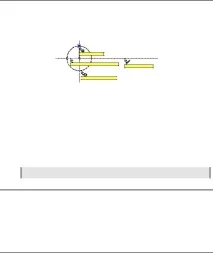
Підсвічування елементів у режимі об'єктногоприв'язки здійснюється при підведенні курсору до елемента, причому у курсора з'являється знак, що відповідає вибраному елементу і підказка у вигляді текстового рядка, що відображає ім'я та номер елемента. На екрані це виглядає так:
Лінія зображення 0х3000001
Окружність 0х1000002
Підсвічений таким чином, елемент можна вибрати за допомогою миші. Це означає, що немає потреби користуватися автоменю або клавіатурою в більшості випадків. Всі елементи побудови та зображення в командах створення та редагування підсвічуються під час підведення курсору тільки тоді, коли це має сенс. Наприклад, при побудові сплайну, підсвічуватись при виборі будуть тільки вузли, так як сплайн будується на основі набору вузлів, всі інші елементи підсвічуватись при підведенні курсору не будуть, оскільки при побудові сплайну це не має сенсу. При редагуванні динамічне підсвічування елементів здійснюється після вибору елемента, що редагується.
Для тимчасового відключення об'єктної прив'язки всередині команди можна скористатися кнопкою
Режим об'єктної прив'язки дозволяє не тільки вибирати існуючі елементи (лінії побудови, лінії зображення, вузли тощо), але й створювати нові елементи, такі як вузли в прозорому режимі, вузли на перетині ліній побудови, вузли з фрагментів, вузли на розмірах , написи, допуски та тексти. Налаштування об'єктної прив'язки задаються в команді “SO: Задати установки системи” на закладці «Прив'язки».
Слід зазначити, що у цій документації під час опису команд передбачено звичайний режим вибору елементів.
Використання сітки
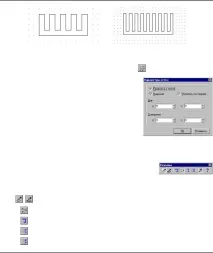
Під час створення креслення іноді зручно використовувати сітку крапок. У цьому випадку, створюючи елементи креслення, ви зможете потрапляти до тих позицій, у якихзнаходяться точки сітки. Вибравши правильний крок, ви можете керувати точністю проставлення ваших елементів на кресленні.
Основні положення роботи із системою
Для активної сторінки можна увімкнути сітку за допомогою “QG: Задати параметри сітки” :