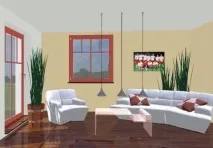
Дизайн інтер’єру в ArCon картини та настінні зображення
При створенні інтер'єру в ArCon ви можете створювати та позиціонувати власні картини та настінні зображення. Це надасть вашому проекту нотку індивідуальності та унікальну неповторність.
Запустіть ArCon. Основа зображення створюється в режимі дизайну за допомогою значка "Сконструювати поверхню". Відкриється діалогове вікно, в якому потрібно встановити висоту (тут 2 см) і активувати прапорці «встановити вертикально» і «масштабувати з спотворенням». Тим самим формат картини узгоджується з фактичним зображенням.
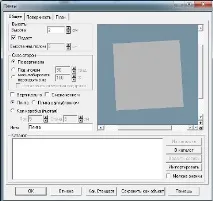
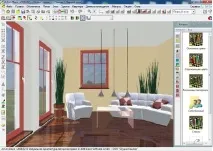
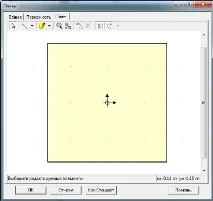
Вкладка «Контур» дозволяє точно узгодити квадратну поверхню, встановлену як стандарт, з величиною зображення, що створюється. Для цього зовсім необов'язково активувати прапорець «масштабувати зі спотворенням». Видаляючи лінії квадрата та заново намалювавши потрібну форму, ви можете створити індивідуальний розмір зображення.
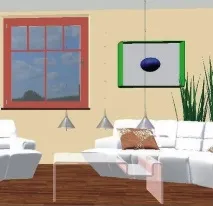
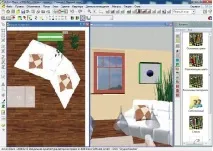
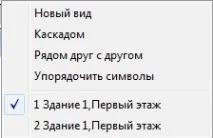
Так і в тому і в іншому вигляді набагато простіше позиціонувати зображення, а у вигляді загального плану визначити відстань до стіни.
Погодьте картину за величиною та розташуванням. Тепер можна оснастити її поверхню текстурою. Для цього підходить будь-яка фотографія jpg, або bmp-формату, завантажена в папку текстур при інсталяції ArCon. Щоб певна текстура зображалася у вашому проекті, потрібно актуалізувати каталог текстур у режимі дизайну. Для цього клацніть правою кнопкою миші та виберіть команду «Оновити». Текстуру у проекті можна встановити за допомогою функції Drag and Drop.
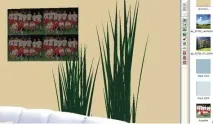
Як ви бачите з цього прикладу, текстуру можна використовувати багаторазово. Редагувати її можна в такий спосіб. Подвійне клацання по поверхнівідкриває вікно властивостей. Вкладка «Поверхня» визначає, чому або де присвоєно певну текстуру. За допомогою кнопок-стрілок ви встановлюєте параметри текстури.
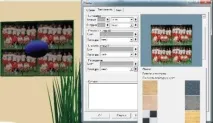
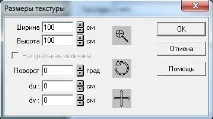
Розмір текстури з фото можна змінювати як чисельно (ширина та висота), так і рухом миші.
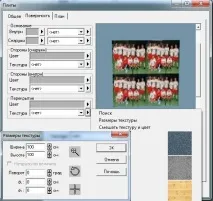
Поворот і позиціонування фото здійснюються як чисельно, так і переміщенням миші. Клацніть для цього лівою кнопкою миші та переміщуйте її.
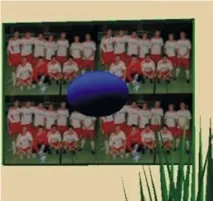
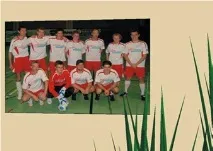
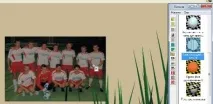
У папці «Різні матеріали» ви знайдете «білий із самоосвітленням». За допомогою функції Drag and Drop установіть його у зображенні. Результат буде значно світлішим.
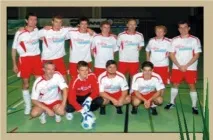
Властивості матеріалів можна редагувати. Як тільки ви закінчите з їхньою правкою, задайте потрібний вам матеріал у перспективному вигляді. Результат не змусить на себе довго чекати.