Допоможіть розібратися з тим, як скинути з диктофона panasonic - Panasonic RR-US470 Відповіді 22
Panasonic RR-US470
допоможіть розібратися з тим, як скинути з диктофона panasonic rr-us470 на ПК запису. встановила із 2-х дисків програмне забезпечення. підключила диктофон до ПК вимагає якийсь пароль, який я не знаю, бо купувала диктофон з рук. читала в інструкції та не змогла зрозуміти як скинути цей пароль. Допоможіть будь ласка
На диктофоні видалити всі файли та в налаштуваннях перевести режим серктетності у положення off
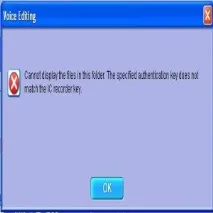
А я теж намагався видалити папку S. Стер усі файли з диктофона з усіх папок. Провів ініціалізацію. Але пароль не видаляється із цієї папки S диктофона.
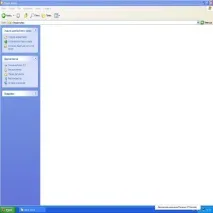
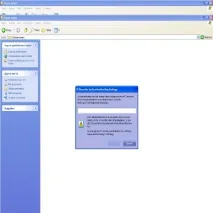
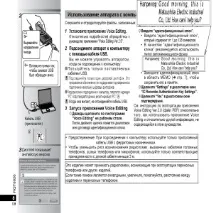
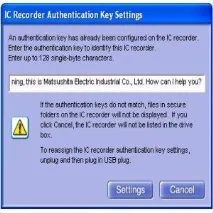
Далі. Спробуємо ввести цей текст як код.
Перед цим зазначимо, що по-перше, на диктофоні видалені всі файли з папок, включаючи папку S.
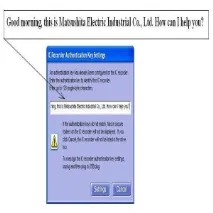
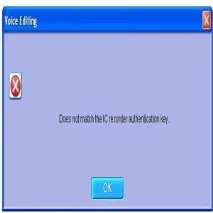
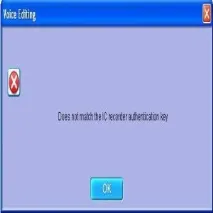
Ключ не підійшов
Забув вказати ще один пункт – раніше проводив Ініціалізацію пристрою.
Продовжу опис свого невдалого вирішення проблеми. Може, хтось скаже, в чому я помилився?
Диктофон відкрився. Папка S недоступна.
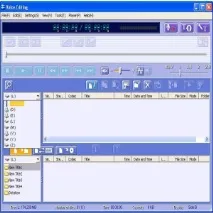
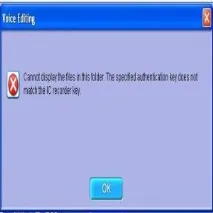
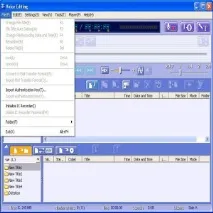
Пароль не можна скинути з меню.
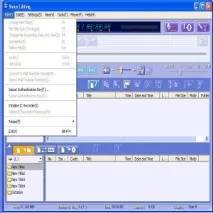
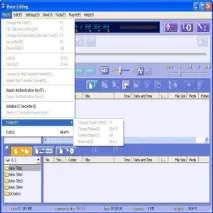
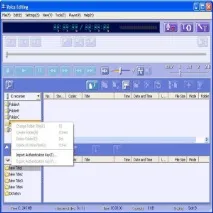
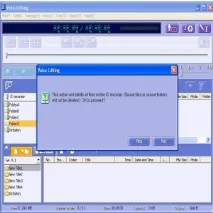
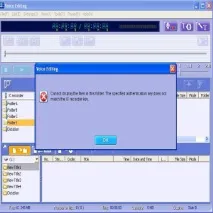
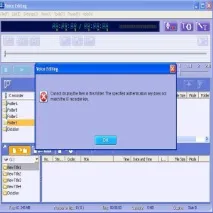
Проводжу ініціалізацію рекордера та отримую повідомлення про помилку.
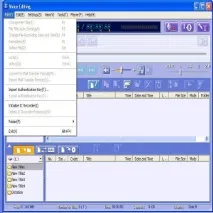
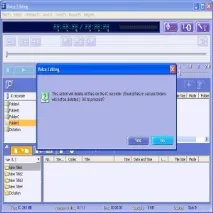
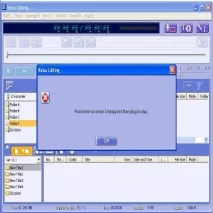
Якийсь час не міг зрозуміти чому? Файлів нема на диктофоні.
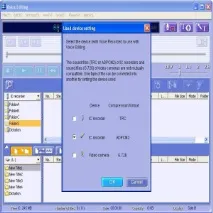
Причина опинилася в налаштуваннях девайсів. Стояло аж 3 галочки
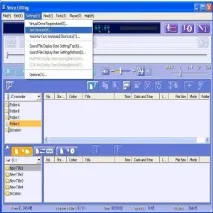
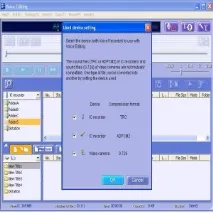
коли залишив 1 галочку – процес пройшов успішно.
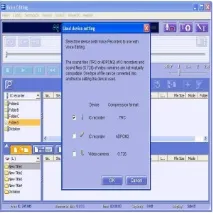
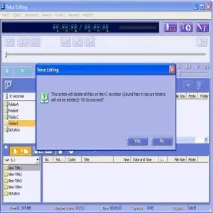
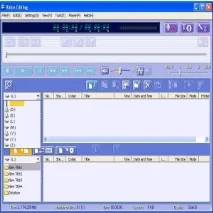
Зробив аналогічно до іншої галочки. (Різниця в даних пристроях є якась) ? і зробив повторюю ініціалізацію пристрою (іншіпункти меню залишаються недоступними).
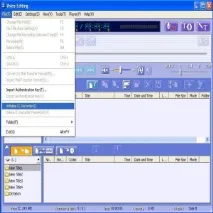
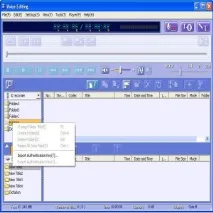
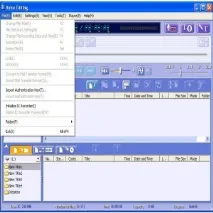
Переглянув деякі пункти, доступні з меню View. Віртуальний диск я не задіяв.
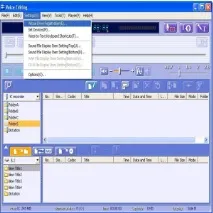
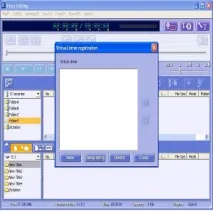
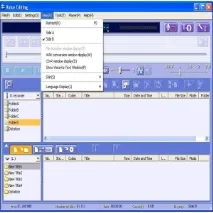
Папка S залишається недоступною
Тепер вирішив увімкнути в пристроях мікрофона дві галочки. І ще раз провести ініціалізацію пристрою. Начебто спрацювало без помилок.
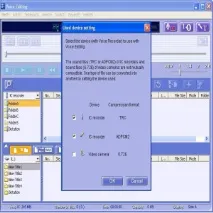
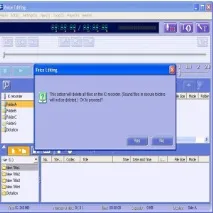
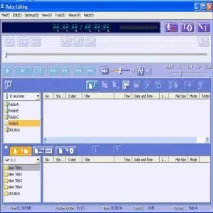
Доступ до папки S не відкривається. Видалити пароль можливості також немає. Після перезапуску програми все залишилося, як і було. Пристрій залишається вільним на 245 мегабайт
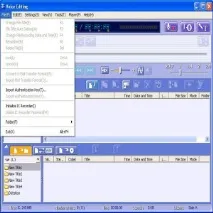
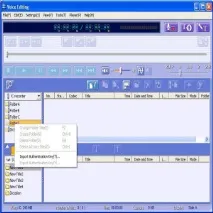
Питання з перекодуванням записів з диктофона (включаючи закриті кодом файли з папки S) на комп'ютер вирішив за допомогою програми Audacity
У комплекті до диктофона є кабель із двома роз'ємами 3,5 для увімкнення зовнішнього мікрофона. Він може використовуватися для підключення до лінійного входу цифрового пристрою. Тільки без спеціальної програми для роботи з цифровим входом почути в колонках комп'ютера звук, що йде з диктофона, не вийде.
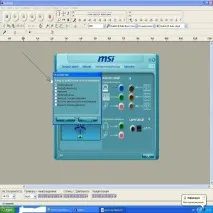
Управління у програмі не складне. Кнопка "почати запис" (включається до натискання кнопки на диктофоні "відтворення", так звукове сміття з файлу прибрати простіше, ніж вставити пропущений час.) Пішов запис. Можна видалити виділений фрагмент будь-якого запису (кнопка ножиці). Експортувати аудіозапис, створений із заздалегідь обраною частотою запису, зберегти і потім прослужити на будь-якому пристрої, що підтримує MP3 формат.
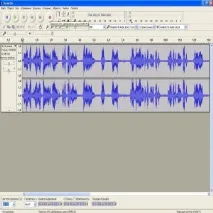
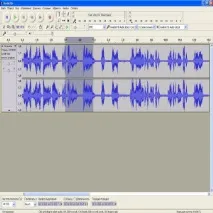
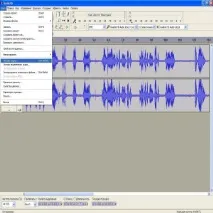
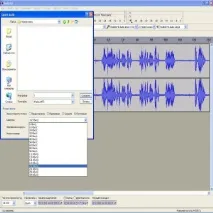
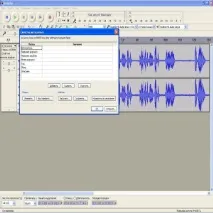
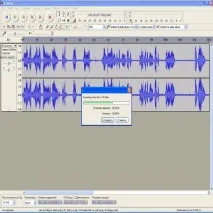
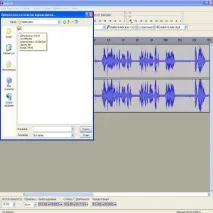
Одне є АЛЕ! При використанні лінійного входуподбайте про те, щоб жодна стороння аудіозапис не вклинювалася в програванні на диктофоні. Навіть заставка екрана може зіпсувати вам запис - у тому сенсі, що звук із заставки накладеться на ваш запис. Звук аськи або скайпу, що кликає, звук навіть Window про завершення процесу або брак місця на комп'ютері. До речі, в цій програмі є можливість не тільки експорту звуку, але й збереження проекту для подальшої більш ретельної роботи з ним - видалення зайвих шумів, видалення-додавання фрагментів з інших записів. Ще програма постійно відображає, скільки в процесі роботи залишається місця на вибраному диску для збереження запису. І останнє. Подбайте, щоб у процесі оцифрування запису ємності батареї або акумулятора вистачило до кінця відтворення. Звісно, це не критично. Можна повернутися до повторного оцифрування, але навіщо витрачати на це зайвий час.
Буду радий, якщо мої скромні праці комусь допоможуть у роботі та в житті.
З повагою до користувачів сайту та пошукових робіт,