DragonFly Встановлення та первинне налаштування
Зміст
BSD Installer: конфігурація
Повертаємося до нашого основного сюжету – встановлення DragonFly. Як було зазначено, наступний крок у цьому напрямі - початкове конфігурування. Звичайно, його можна виконати і надалі - або завантажившись з того ж LiveCD і вибравши в меню інсталятора відповідний пункт, або запустивши BSD Installer з вже встановленої системи. Однак перше - це зайві рухи тіла, а друге "з коробки" можна виконати тільки після встановлення з диска від GoBSD. У системі, встановленій зі снапшотів проекту DragonFly, будуть потрібні не цілком тривіальні дії з налаштування самого installer'а:-). Так що не бачу причин, чому благородному дону не виконати всі можливі налаштування відразу після завершення базової установки.
Меню початкового конфігурування (рис. 7) дозволяє виконати таке:
- встановити часовий пояс;
- встановити (або скоригувати) дату та час;
- задати пароль адміністратора;
- створити звичайного користувача;
- налаштувати мережеві інтерфейси;
- встановити ім'я машини та домену;
- налаштувати параметри консолі – екранні шрифти, розкладки клавіатури, карти відповідності;
- інсталювати додаткові пакети.
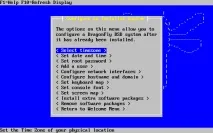
Більшість цих дій зводяться до відповідей на цілком тривіальні питання – зупинюся лише на найважливіших та найцікавіших моментах.
При визначенні часового поясу (Select timezone ) насамперед спаршується, чи встановлений "залізний" годинник на час за Грінчіу (UTC). І якщо ви послухалися моєї поради з вступної частини, і зробили це перед інсталяцією - погоджуйтеся, не пошкодуєте.Ну а потім залишається тільки вибрати континент і місто на ньому, наприклад,Europe ->Moscow, абоAsia ->Kamchatka (це, виявляється, місто таке:-)).
Як це зазвичай для систем BSD-клану, налаштування мережі в DragonFly (пунктConfigure network interface ) виконується не просто, а гранично просто - простіше навіть (якщо таке можливо), ніж у її матінки FreeBSD.
Для початку пропонується список мережних інтерфейсів, що настроюються (рис. 9). Першим у ньому стоїть той, який відповідає готівковій мережній карті - він, власне, і зараз підлягає налаштуванню. У моєму випадку (чіпсетна мережа від ICH4) ім'я йогоfxp0, інші мережні пристрої будуть мати іншу назву. Наприклад, мережні карти невідомого генези зазвичай визначаються якne0. При сумніві можна перейти в іншу віртуальну консоль (знову пригадаємо, що перед нами - LiveCD) та уточнити ім'я необхідного інтерфейсу командою ifconfig .
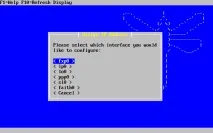
- lp0 - з'єднання по паралельному порту;
- lo0 - імітація мережного з'єднання всередині локальної машини (т.зв. loopback-інтерфейс);
- ppp0 - звичайне модемне з'єднання через послідовний порт за однойменним протоколом (Point-to Point);
- sl0 - також послідовне з'єднання, але протоколом SLIP;
- fait0 – інтерфейс між мережами з IP-протоколами версій 6 та 4.
Інтерфейси lp0 і sl0 нині практичного значення, швидше за все, не мають, IPv6 мало ким ще підтримується, а ppp0 - це окрема тема, яку я торкатися не буду. Що ж до loopback-інтерфейсу, то він у принципі дуже важливий - наприклад, для запуску web-сервера на локальній машині. Однак саме він коректно налаштований за умовчанням – це легко перевіряєтьсякомандою
у відповідь на що буде серія повідомлень виду
Отже, можна спокійно переходити до пунктуConfigure hostname and domain. Дії в якому зводяться до того, щоб вписати у відповідні поля ім'я своєї машини (довільне або за погодженням з адміном - наприклад, mydragonfle) і домену (типу mydomain.ru. Це - в мережі підприємства (та й то не завжди). "домашнього" провайдера жодного імені хоста та домену не потрібно.
Налаштування консолі дозволяє встановити розкладки клавіатури (Set keyboard map, мал. 10), екранні шрифти (Set console font, мал. 11) і, при необхідності, карти відповідності (Set screen map, мал. 12). Тобто – виконати, наприклад, повну русифікацію системи. Причому - у будь-яких варіантах: і в традиційному для Unix'ів поєднанні KOI-введення та CP866-виводу (з необхідною картою відповідності), і просто встановивши шрифти та розкладки для KOI8-R (необхідність у карті відповідності при цьому відпадає). Є в комплекті навіть шрифти та розкладки для чужого нам кодування CP1251.
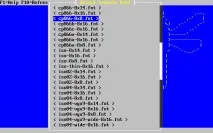
Шрифти, що містять символи кирилиці, в комплекті представлені для кодувань: cp866, koi8-r та koi8-u, cp1251 та iso5 (кодування для Sparc'ів). Для кожного кодування є варіатні з матрицями від 8x8 до 8x16, а для кодувань cp866 і koi8-r є ще три гарнітури (якщо так можна висловитися). Що вибрати - справа смаку та потреб. Останнім часом я зупинився на шрифті koi8-r-8x16 . Тим більше, що, як буде показано в наступній статті, завантаження шрифту при старті - міра тимчасова.
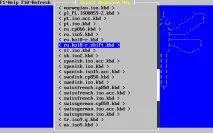
українських розкладок клавіатури - також кілька, для кодувань cp866 та iso5, а також дві для koi8-r: дуже дивнаru.koi8-r і звична за старими (до Windows) часами ru.koi8-r.shift. Тим не менш, нині з жодної з цих розкладок працювати незручно, тому надалі їх доведеться міняти.
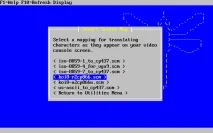
Встановлення картки відповідності потрібне лише при відмінності кодувань для клавіатурного введення та екранного виведення. Оскільки перша буде швидше за все koi8-r, а друга може бути cp866, то саме koi-r2cp866 і потрібно ставити. Тим більше, що інший і немає: якщо вам позаріз потрібно cp1251 для введення, то потрібно ставити або екранний шрифт для неї ж (благо, він є, але вид програм з псевдографікою буде потворним), або шукати карту відповідності (або зробити її самому). Очевидно, що при використанні "наскрізної" koi8-r карта відповідності також не знадобиться.
Відразу після виконання русифікації меню (точніше, зміни екранного шрифту) меню BSD Installer набуде вигляду. скажімо так, дещо дивний. Це через те, що тип терміналу перестав відповідати завантаженому. Не біда, таке неподобство ми виправимо у наступному розділі.
І ще, забігаючи наперед, зазначу, що DragonFly містить повний набір українських локалей, у тому числі навіть ru_RU.UTF-8. А ось чого в ній не виявилося – так це команди locale – список їх доводиться дивитися візуально – у каталозі /usr/share/locale.
І, нарешті, додаткові пакети (Install extra software packages ). Список їх невеликий - cdrtoosl, cvsup (зібраний без підтримки GUI) та ще пара-трійка, що мають відношення до BSD Installer та його front-end'у (рис. 13). Хоча ці пакети хіба що входять у базову систему, встановлюються вони підкаталоги гілки /usr/local і фіксуються у базі даних, що у /var/db/pkg .
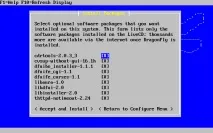
Слід зазначити, що запит на встановлення додаткового пакета слід лише при інсталяції зі снапшотів проекту. При використанні збірки GoBSD - додаткові пакети встановляться власними силами - хоча і в урізаному складі (без cdrtoosl і cvsup). Проте, як я вже згадував, BSD Installer буде відразу готовий до роботи.
Тепер, здавалося б можна і перезавантажиться, чи не так? Можна, можливо. Але є ще одна можливість - скористатися "живильними" властивостями інсталяційного диска та довести налаштування до логічного кінця, вже вручну.