Ефект Боке для фотографії
У цьому уроці ми створюватимемо композицію з ефектом Боке. У фотобоці – це розмиття елементів заднього плану, які виявилися не у фокусі. При цьому світлі плями зображення, бризки, блискітки, вогники, перетворюються на круги або кільця. У графіці боці – це цікавий ефект, який використовують, щоб акцентувати увагу на якійсь частині фотографії, отримати незвичайне тло для створення колажу або заповнити порожнє місце на зображенні. Спробуємо поекспериментувати із боке.
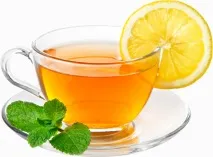
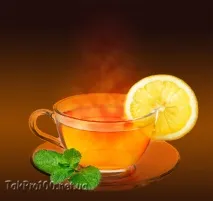
Ось вихідне зображення
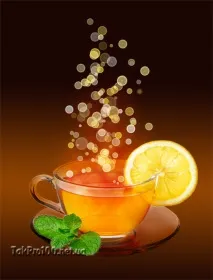
І те, що має вийти.
Для роботи будуть потрібні ці картинки: (завантажити з ifolder, depositfiles).
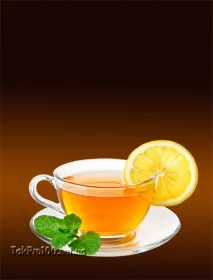
Відкриваємо файл із чашкою чаю. Зображення на прозорому тлі, вирізати нічого не треба, просто копіюємо його та вставляємо у створений нами документ.
Дублюємо шар із блюдцем 2 рази. Для 1 копії цього шару вкажіть режим Multiply (Умноження). Темні фрагменти стануть ще темнішими.
Для 1 копії цього шару встановіть режим накладання шарів Color Burn (Випалювання кольором) та Opacity (Непрозорість) приблизно 50-55%.
Вийде приблизно таке зображення.
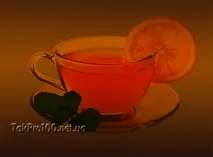
Тепер потрібно повернути колір та яскравість лимону, м'яті та деяким іншим частинам картинки.
Створіть ще одну копію шару із чашкою. Режим накладання Normal (Звичайний). Від цього шару потрібно залишити лимон, м'яту та «трохи чаю». Будь-яким інструментом виділення, наприклад, магнітним ласо, виділіть лимон.
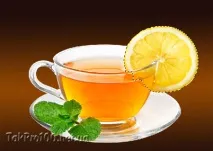
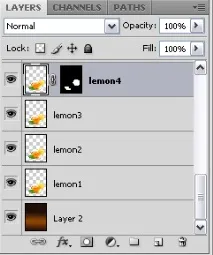
У нижній частині панелі Layers (Шари) натисніть кнопку Add layer mask (Додати маску шару). До шару додасться маска, яка приховає все, що потрапило виділення, тобто. все, окрім лимона.
Якщо ви працюєте з великим зображенням, то бажано розмити набагато краї виділення, щоб переходиміж фрагментами картинки були м'якими. Для цього можна до створення виділення в налаштуваннях інструмента виділення встановити параметр Feather (Розмиття) 5-8 px.
Лимон "повернувся" у картинку.
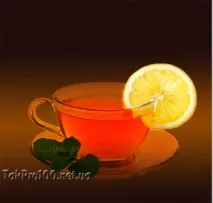
Після цього будь-яким інструментом виділення виділіть м'яту,
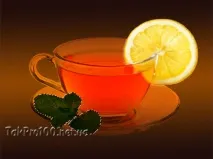
перейдіть до маски шару (клацніть на зображенні маски шару на панелі Layers (Шари)) і залийте виділення білим кольором.
М'ята відновиться у первісному вигляді.
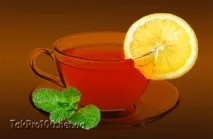
Виберіть м'який пензель великого діаметру. У мене 300px, у вас може бути інший розмір. На панелі параметрів пензля встановіть Opacity (Непрозорість) приблизно 30%. Колір для малювання білий. Переконайтеся, що маска цього шару активна, і злегка помалюйте по чашці. Намагайтеся повернути чаю його природний колір.
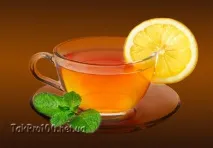
У параметрах пензля зменшіть значення Opacity приблизно 10%. Візьміть м'яку білу кисть меншого розміру і в масці обережно відновіть світлі відблиски на правій частині блюдця, на чашці, щоб надати їм природного вигляду.
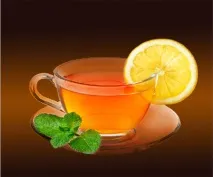
Маска шару у вас матиме приблизно такий вигляд:
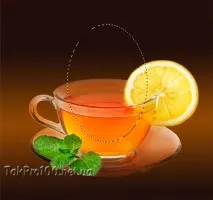
Створіть новий шар. У цьому новому шарі інструментом Elliptical Marquee Tool (Овальне виділення) створіть виділення таке, як на малюнку:
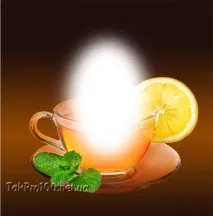
Виконайте команду Select (Виділити) > Modify (Змінити) > Feather (Розмиття) та встановіть розмиття в пікселях. У мене 50px. Ви можете мати інше значення. Залийте виділену область білим кольором. Виділення не прибирайте, воно ще знадобиться. Результат має бути таким:
Для цього шару встановіть режим накладання Overlay (Перекриття).
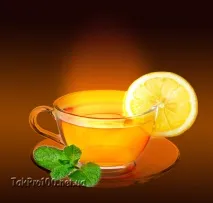
Посуньте виділену овальну область трохи вгору. Застосуйте до виділеної області Filter(Фільтр) > Render (Рендер) > Clouds (Хмари). Додайте маску до шару. Простежте, щоб маска була активна, і м'яким чорним пензлем з Opacity (Непрозорість) приблизно 20% приховайте краї цієї області так, щоб вони здавалися розмитими, нечіткими.
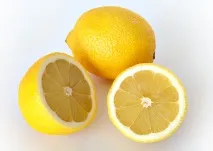
Додамо до отриманого зображення ефект Боке. Ефектом боці це можна назвати дуже приблизно, швидше за псевдобоке. Для створення цього ефекту будемо використовувати спеціальний пензель у вигляді круглої часточки лимона. Готового пензля у нас немає, але створити його зовсім не складно. Відкрийте зображення з лимоном, що розрізає.
Зробіть дублікат основного шару. Щоб створити копію шару, встановіть режим накладання Exclusion. Білий колір інвертується та стане темним.
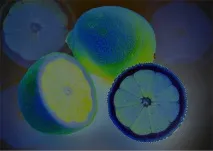
Будь-яким відповідним інструментом виділення, наприклад, магнітним ласо, виділіть лимонну часточку в цьому шарі. Виконайте команду меню Edit (Редагування) > Define Brush Preset (Визначити пензель) та введіть ім'я для нового пензля. У колекції пензлів з'явився новий пензель у вигляді лимонної часточки.
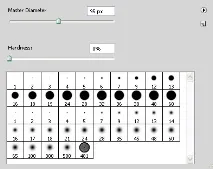
Пензель потрібно налаштувати. Увімкнути інструмент Brush (Пензель), виберіть створений пензель. Виконайте команду Window (Вікно)> Brushes (Пензлі) та на вкладках вікна задайте такі налаштування:
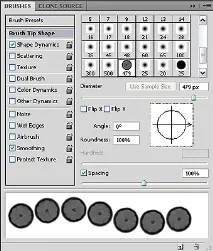
Shape Dynamics (Динаміка форми)
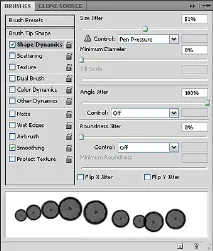
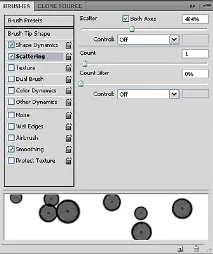
Color Dynamics (Динаміка кольору)
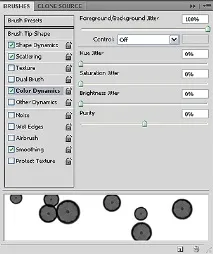
Other Dynamics (Динаміка кольору)
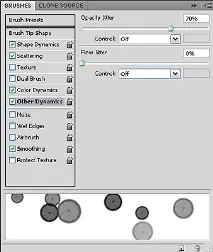
Якщо не вдається встановити потрібні налаштування, докладніше про роботу з пензлем у фотошоп.
Створіть новий шар. На панелі інструментів оберіть основний колір лимонно-жовтий, фоновий – білий. Для створеного пензля задайте відповідний розмір, у мене 200 px, і створеним пензлем зробіть кілька мазків. Для цього шару застосуйте фільтр Filter(Фільтр) > Blur (Розмиття)> Gaussian Blur (Розмиття Гауссом) і трохи зменшіть Opacity (Непрозорість).
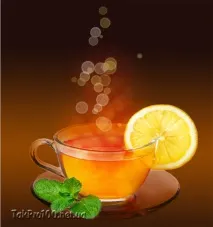
Створіть новий шар. Розмір кисті краще трохи зменшити. Зробіть ще один або два мазки пензлем.
Повторіть дії ще раз у новому шарі.
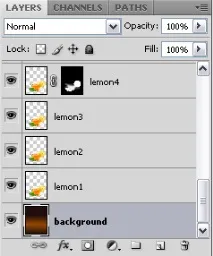
Прозорість шарів із намальованими лимонними часточками можна зменшувати на ваш розсуд. Ви також можете збільшити або зменшити кількість шарів із лимонами.