Ефект - Матриця - Спецефекти - Уроки Photoshop - Каталог статей - Майстер фотошопу
У цьому Фотошоп уроці ми створюватимемо віртуальну реальність, а саме "Матрицю".
Відкрийте новий документ будь-якого розміру.
Залийте чорним кольором. Створіть новий шар і виберіть інструмент - Текст.
Зараз ми приступаємо до створення того незрозумілого тексту, який з'являється на тлі слова "Матриця"
Як ми це робитимемо? Ви можете витратити пів дня, набираючи на клавіатурі дивні комбінації значків. А можете зробити так:
Відкрийте папку з будь-якими фотками, виберіть там якесь зображення. Не відкривайте до зображення! Просто визначте та натисніть клавішу F4 Перед вами з'явиться так званий бінарний файл! Отака тарабарщина нам і потрібна!
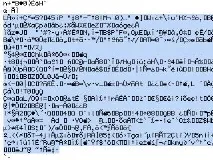
Як ви пам'ятаєте текст у Матриці, по-перше, розташований вертикально, а по-друге, світиться на чорному тлі.
Отже, повторюватимемо.
Скопіюйте шматочок цього тексту, щоб надалі вставити його у Фотошоп документ.
Отже, повернемося до Photoshop.
Інструмент у вас під рукою? Чудово!
Виберіть тип розташування тексту – вертикальний.
Потім на панелі налаштувань інструмента "Текст" (рядок під головним меню) виберіть таке розташування (top align).
Потім відкрийте палітру Character/Paragraph для чого натисніть сюди також у налаштуваннях.
Виберіть потрібний комп'ютерний шрифт, наприклад Courier New . Розмір - 6 px. Виберіть колір тексту – зелений.
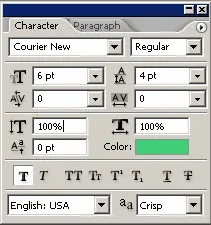
Дублюйте шар, потім оберіть інструмент , знайдіть стрілку "вправо" на клавіатурі і 10 разів натисніть по ній. Копіяний текст переїхав на 10 px.
Змініть розмір шрифту на новий шар з текстом на 8 px .
Змініть режим змішування шарів на Linear Dodge.
Дублюйте шар із текстом. Стрілкою перемістітьйого на 15 px праворуч.
Змініть розмір шрифту на 10 px і залиште місце в 30 px.
Добре. Чи не втомилися?
А тепер попрацюємо над безладдям.
Клацніть на маску шару, яка знаходиться внизу палітри шарів. Встановіть кольори - білий/чорний
У меню Filter>Render>Clouds виберіть Image>Adjustments>Brightness/Contrast . Встановіть контраст (contrast) на +100% .
Застосуйте ще один фільтр Filter≫Blur≫Gaussian blur Значення приблизно 20 px.
Виконайте ці дії з трьома текстовими шарами і вони виглядатимуть набагато краще, але ми ще не закінчили.
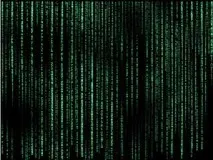
Потрібно додати ще більше проміжків у тексті.
Для цього ми знову скористаємося маскою. Створіть новий сет, клацнувши на значку з пакою на панелі шарів. Перетягніть туди три шари з текстом. Перевірте, що сет активний і клацніть на значок маски шару.
Цього разу масці ми приділимо більше часу, ніж минулого разу.
Виберіть інструмент пензля і встановіть твердий, круглий пензель розміром 6 px .
Переконайтеся, що чорний колір стоїть як основне!
Почніть малювати вздовж смужок із текстом. Праючи середини деяких рядків, ви досягнете ефекту розриву, ніби рядок сам по собі падає вниз.
Постарайтеся знизу випрати більше, ніж нагорі.
Пам'ятайте, якщо стерли зайвого, то можете відновити втрату переключившись на білий колір. У цьому і полягає принадність маски шару!
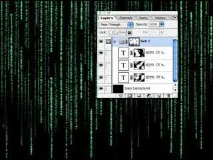
Тепер додамо тексту світіння. Дублюйте кожен текстовий шар.
Після того, як продублювали шари - клацніть правою кнопкою по шарах і виберіть команду "rasterize layer" (тепер вони перетворяться малюнки), потім клік правою кнопкою по значкумаски і вибираємо "apply layer mask".
Після розтеризації і додавання масок до 3 шарів, перемістіть їх під текстові шари і злийте разом (встаєте на верхній з цієї серії шар і двічі натискаєте Ctrl + E ).
Застосуйте до цього шару фільтр " gaussian blur " з параметром 1.5 px .
Ще раз клацніть по значку маски і застосуйте фільтр "render clouds".
Створіть новий шар поверху сету з текстовими шарами.
Виділіть літери на трьох текстових шарах (Ctrl + клік на кожному шарі) Натисніть англ. літеру "H" щоб сховати виділення.
Встановіть білий колір як основний і зафарбуйте ті частини тексту, які варто виділити, наприклад уривки рядків.
Зніміть виділення та застосуйте фільтр "gaussian blur" близько 1.5 px, поміняйте blending mode на Color Dodge і зменшіть прозорість (opacity) до 80%.
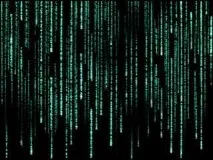
Якщо колір і насиченість літер вас не влаштовує, відкрийте вікно hue/saturation і пограйте з налаштуваннями.
А тепер настав час для ключових слів!
Створіть новий шар на вершині. Виберіть інструмент Текст і встановіть відповідний шрифт та розмір (тут Palatino, 48 pixels)
Поверніть параметри на панелі шрифту в нормальний стан.
Напишіть текст білим і дублюйте шар двічі.
Розтеризуйте всі три текстові шари. Перейдіть на нижній. І клацніть на блокуванні у вигляді прозорих пікселів.
Заповніть шар кольором, який ви використовували для фонових літер і заберіть блокування.
Зробіть те саме для середнього шару.
Нижньому шару додайте фільтр Filter&Blur&Motion Blur , встановіть кут ( angle ) на 0 і розмивайте його поки не сподобається результат.
На середньому шарі переконайтеся, що блокування вимкнено та застосуйтетут фільтр Filter&Other>Minimum зі значенням 2 px (цей параметр залежить від розміру ваших літер).
Тепер надайте йому трохи розмиття - фільтр gaussian blur, близько 2 або 3 px.
На верхньому (білому) шарі виберіть прямокутне виділення та виділіть верхню половину літери, наприклад "М". Потім візьміть інструмент переміщення та 1 або 2 рази клацніть стрілкою клавіатури вправо або вліво.
Ви можете повторити це з іншими літерами. З'єднайте шари разом. Ось і готове!