Ефект плівкової фотографії у Lightroom - Фото сайт
Останнім часом стала особливо популярною серед фотографів обробка у стилі олд-скул, такі фотографії нам нагадують кадри із ретро фільмів. Існує безліч спеціальних пресетів та екшенів для створення подібного ефекту, але в цьому уроці ми покажемо, як досягти подібного ефекту самостійно за 3 простих кроки в програмі Adobe Lightroom.
Що ми маємо на увазі під ефектом плівки?
Перш ніж приступити безпосередньо до обробки, давайте розберемося, які характеристики має фотографія з ефектом плівки. Наприклад я зробив кілька фотографій, щоб наочно показати цей ефект. Також варто сказати, що існує кілька стилів подібних фотографій, про це нескладно здогадатися, адже плівка буває різних видів. Для цікавості ознайомтесь із найпопулярнішими: Velvia, Provia, Kodak Gold, Ilford Delta.
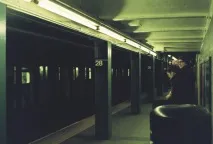
Коли я почав знайомитися з плівковою фотографією, помітив, що здебільшого на знімках зміщені крапки чорного та білого. Чорний на фотографії не зовсім чорний, а темно-сірий, а білий у свою чергу світло-сірий.
На цій фотографії якраз і продемонстровано результат усунення точок чорного та білого, яке так характерне для плівки. У лівій частині знімка розташована найтемніша точка всього зображення, але, як ми бачимо, ця область далеко не чорна, вона темно-сірого кольору. І найсвітліша точка, яка розташована в області лампи, також не чисто білого кольору, а світло-сірого.
Динамічний діапазон плівкової фотографії дуже широкий, тобто. між найтемнішою і найсвітлішою частинами багато тональних переходів. Однією з найважливіших особливостей плівкової фотографії є низька контрастність білих та чорних точок зображення.Плівка виходить у середніх тонах, і саме ця її властивість і є ключовою.
Узагальнити колірні характеристики плівкової фотографії неможливо через те, що плівка буває різна і передає кольори по-різному. Створюючи ефект плівки, ми можемо вибрати більш відповідну кадру колірну гаму.
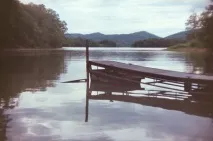
Плівкова фотографія по-своєму унікальна. Це фото недосконало з технічного боку – глибокі тіні йдуть у синій відтінок, зате воно приємне для візуального сприйняття, плівка робить фотографію по-справжньому особливою.
На щастя, ми можемо відтворити ефект плівки у графічних програмах. Я покажу вам кілька простих способів зробити вашу фотографію схожою на плівкову.
Зернистість
Незалежно від якості світлочутливої поверхні, зернистість є постійним супутником багатьох видів плівки. Прагнучи до технічної досконалості фотографії, багато хто намагається позбутися зернистості та шуму. Я виріс на плівці і тому до зернистості ставлюся інакше, на мій погляд, вона надає фотографії родзинки.

На цій фотографії зернистість помітна в тіньових областях, портрет від цього виглядає виграшно. Домогтися такої зернистості можна, лише зрушивши одні повзунок в програмі Lightroom.
Отже, особливостями плівкової фотографії є: зміщені крапки чорного та білого, колір та зернистість. Тепер ми можемо розпочати обробку.
Працюємо з Кривими
Найкраще імітувати плівкові налаштування точки чорного та точки білого, про які ми говорили вище, за допомогою Кривих (Curves). Ми зробимо це буквально за кілька секунд, змінивши вигляд кривої.
Модуль з Кривими ви знайдете у правій частині екрану програми, називається він Tone Curve (Тонова крива). Якористуюся точковою кривою (є ще параметрична), вона дозволяє регулювати діапазони фотографії переміщенням самої кривої. Щоб переключити режим, клацаємо на іконку в правому нижньому кутку модуля.
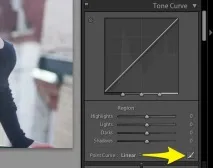
Натисніть іконку, щоб переключити режим відображення кривої.
Тепер вид кривої трохи змінився, і на ній з'явилися крапки.
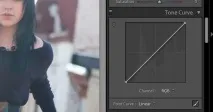
Ми бачимо, що тепер у полі відображаються точки в нижньому лівому та верхньому правому кутах.
Грубо кажучи, точка у лівому нижньому кутку відповідає за чорний колір (за точку чорного), а точка у правому верхньому кутку відповідно за білий колір. Тепер ми можемо відрегулювати ці точки та привести зображення до бажаного вигляду.
Щоб перетворити чорний на темно-сірий просто клацніть по точці, що відповідає за чорний, і перетягніть її з кута трохи вище. На прикладі нижче ви бачите, як змінився чорний колір, став темно-сірим.
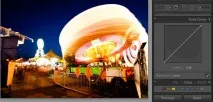

Перемістивши крапку з нижнього лівого кута вгору, ми домоглися того, що чорний перетворився на темно-сірий, і зменшилася контрастність всього зображення.
Щоб білий перетворити на світло-сірий, переміщуємо інший кінець кривою вниз. Зверніть увагу на кільце каруселі, воно стало світло-сірим після внесених змін.

Перемістивши точку, що відповідає за білу, ми отримали світло-сірі тони.
Отже, за допомогою неймовірно простих маніпуляцій ми наблизилися до бажаного результату: наша фотографія нагадує класичне плівкове фото.
Працюємо з кольором
Ще одним важливим пунктом створення ефекту плівки є налаштування кольору фотографії. На цьому етапі ви, буквально, не обмежені ніякими рамками, ви можете експериментувати і створювати різні кольорові стилізації.
Для роботи з кольором якористуюся модулем Hue, Saturation and Luminance (HSL). Відкривши модуль вибираю вкладку Color. Тут ми можемо контролювати яскравість, насиченість та відтінок кожного кольору окремо.

Використовуйте панель кольорів для налаштування кольорів зображення.
Спробуйте знизити значення синього та навпаки підвищити зелені тони. Задієте жовтий і фіолетовий кольори, щоб зробити фотографію більш vintage.
Додаємо зернистість
І заключним кроком у обробці буде додавання зернистості. У модулі Develop знаходимо розділ Effects panel та змінюємо положення повзунка, що відповідає за додавання зерна (називається цей підрозділ Adding grain). Щоб повністю контролювати накладення цього ефекту, збільште зображення.

Зсувайте повзунок, не поспішаючи, щоб не перестаратися з ефектом.
Наблизивши зображення, я виставив повзунок Amount приблизно посередині. Значення Size (розмір) та Roughness (нерівність) підбираються для кожної фотографії індивідуально. Для моєї фотографії ідеальними виявилися значення, що наведені на зображенні вище. Велике зерно робить зображення схожим на плівкове фото зняте з високим ISO.
Робимо пресет
Щоб не проходити цю роботу заново і не витрачати свій час, у програмі Lightroom є можливість записувати всі ваші дії в пресети, щоб надалі застосовувати задані в пресеті налаштування до інших фотографій. Для цього знаходимо панель Presets та клацаємо по іконці з плюсиком.

Щоб створити новий пресет натискаємо на плюсик у правому верхньому кутку
У вікні знімаємо галочки з усіх параметрів, які не були задіяні. Якщо ви дотримувалися мого уроку, тоді залишаємо галочки навпроти Tone Curve, Treatment(Color), Grain та Process Version.

Переконайтеся, що відзначили лише опції, які регулювалися під час створення ефекту
Щоб застосувати збережений ефект, працюючи з іншими зображеннями, ми відкриваємо розділ Presets та вибираємо необхідний пресет зі списку.
Висновок
Наслідуючи цей урок, за кілька дуже простих кроків ви можете створити ефект плівки, який додасть вашій фотографії зовсім особливий настрій. Експериментуйте з налаштуваннями квітів, кривих та зерна – створюйте свій неповторний стиль.