Екранна форма «Кластер конструктів та диспозиції»
Виведення проекцій рольових персонажів на шкали конструктів.
Підготовка графічної інформації (для консультування та ін. цілей)
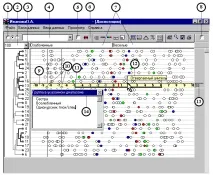
Малюнок 2.5. Екранна форма «Кластер конструктів та диспозиції».
1. Перемикачі статистич. знач.
2. Масштаб кластера.
3. Кластер конструктів.
4. Список, що розкривається
11. Покажчик статистич. норми.
5. Перемикач Назва/Прізвище
12. Назва персонажа.
6. Командна панель.
13. Відстань між бігунками.
7. Вікна для виведення назв конструктів.
14. Вікно «Група у вказаному діапазоні».
Піктограми, пов'язані з
у різний спосіб виведення на екран
Проекції рольових персонажів на шкали конструктів.
- Виводить вікно «Рольові персонажі».
З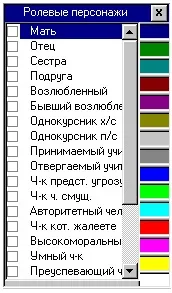
Малюнок 2.6. Вікно
«Рольові персонажі»
Примітка.Якщо клацнути по основному полю лівою кнопкою миші, а потім підвести покажчик до будь-якої точки, біля нього з'являється невелике вікно повідомлення, в якому відображається ім'я або назва рольового персонажа. Повторне клацання по полю приховує це вікно. На малюнку 2.5 покажчик миші підведено до елемента «Вчитель, що відкидається».
-Виводить на екран усі рольові персонажі.
Якщо Ви встановили колірне виділення персонажів в екранній формі«Введення елементів»(рис 2.2), то ці персонажі будуть пофарбовані в заданий колір, решта – будутьпредставлені білими точками.
-Виводить на екран персонажі із заданим колірним виділенням.
Цією піктограмою зручно виводити на екран персонажі, що відповідають модальностям Я. Для того, щоб вони відразу з'являлися на екрані, в екранній формі «Введення елементів» (рис. 2.2) треба встановити для них відповідні кольори. Прийнято позначати: Я сам - зелений колір; Ідеальне Я – червоний колір; Я-спогад – синій колір.
При необхідності можна призначати колірне виділення і більшу кількість рольових персонажів.
-Виводить усі персонажі, але при цьому маркує їх відповідно до «сирих» оцінок.
Після натискання на цю піктограму програма розраховує координати проекцій персонажів на шкали конструктів без урахування їх оцінок за цими конструктами. Наприклад, при розрахунку проекції персонажа «Батько» за конструктом «чоловік-жінка» його «сира оцінка» не береться до уваги. МІС сама вирішує, до якого з полюсів і наскільки треба зрушити цей персонаж.
В ідеальному випадку персонажі повинні розподілитися біля своїх полюсів, причому групи не повинні перетинатися. Чим менша область перетину, тим більш достовірні відмінності.
Розрахунок проводиться за всіма конструктами. Персонажі, які мають у тесті оцінку «Так», виводяться у вигляді чорних крапок; персонажі, які мають оцінку «Ні» - забарвлюються в білий колір.
Такий спосіб виведення персонажів дозволяє здійснити корекцію оцінок. Непоодинокі випадки, коли клієнт відносить персонаж до одного полюса конструкту, а МІСС - до іншого. Такі випадки доцільно обговорити з клієнтом та за необхідності внести до оцінок відповідні виправлення. Крім того, неузгодженість між комп'ютерними оцінками та оцінками, даними клієнтом, дозволяють йому краще зрозуміти свої власніконструкти.
-Ідентифікації.Виводить на екран список персонажів, що корелюють із заданим персонажем.
Крім кореляцій між конструктами МІС розраховує і кореляції між персонажами. Тому в програмі передбачена можливість виведення на екран групи персонажів, які мають статистично значущі значення.
мий позитивний коефіцієнт кореляції із заданим персонажем. Найбільший інтерес тут може представляти ідеальне Я, оскільки персонажі, що корелюють з ним, представляють, мабуть, референтну групу вашого клієнта.
Для того щоб відобразити на екрані групу, з якою ідентифікується той чи інший персонаж, його треба вибрати в списку (4). Перемикачі (1), розташовані ліворуч від списку (4), що розкривається, задають рівень статистичної значущості. Після виконання цих дій клацання по піктограмі «Ідентифікації» виведе список цих персонажів.
Піктограми, які забезпечують аналіз та інтерпретацію
Зручним засобом аналізу диспозицій є лінійка (9). Вона служить для приблизної оцінки розташування персонажів на шкалах конструктів та інших цілей.
Якщо лінійка увімкнена, то в текстових вікнах (7) виводяться назви полюсів конструкту, розташованого над лінійкою. На малюнку 2.5 це конструкт № 16 "Стурбовані - Веселі". Вертикальне переміщення лінійки здійснюється при русі покажчика миші по полю «Кластер конструктів» (3) або при одночасному натисканні на клавіші «Shift + вертикальні стрілочки».
На лінійці розташовані два бігунки (10) - маленькі сірі трикутники в нижній частині. Бігунки можна вмикати та вимикати, клацаючи по них лівою та правою кнопкою миші відповідно. Якщо бігунок увімкнений, то через нього проходить вертикальналінія (візор). Якщо увімкнуто відразу обидва бігунки, то праворуч від лінійки, за межами основного поля з'являється текстове поле (13), в якому відображається відстань між бігунками. Таким чином, бігунки служать для вимірювання відстані між двома персонажами.
Бігунки зручно використовувати і для іншої мети. Якщо їх розташувати праворуч і ліворуч від будь-якої групи точок, а потім клацнути по полю (13), то на екрані з'явиться вікно «Група у вказаному діапазоні» (14), в якому
будуть перераховані всі персонажі, що потрапили в інтервал між бігунками (див. рис. 2.5). Значення цього кошти можна оцінити у практичній роботі з клієнтом. Наприклад, якщо актуальне я перебуває в одній групі персонажів, а ідеальне я – в іншій, то можна поцікавитися, що спільного у представників однієї та іншої групи і чим ці групи різняться в аспекті будь-якої якості.
- Виводить вказівник статистичної норми.
Клацання по цій піктограмі виводить на екран рамку (11) – покажчик статистичної норми, - яка пересувається разом із лінійкою. На лінійці відображається червона вертикальна межа. Вона вказує на середнє значення розподілу персонажів по осі конструкту. Як правило, середнє не завжди набуває нульового значення. Горизонтальний розмір рамки дорівнює двом стандартним відхиленням (плюс/мінус одна сигма від середнього).
Загальна ідея використання покажчика статистичної норми полягає в тому, що за його допомогою можна оцінити ступінь виразності тієї чи іншої якості у будь-якого персонажа.
-Виводить вікно «Характеристики диспозиції».
Ця піктограма виводить на екран вікно «Характеристики диспозиції» (рис. 2.7), що дозволяє деякою мірою автоматизувати інтерпретацію диспозицій з опороюдеякі статистичні параметри.
Малюнок 2.7. Вікно характеристики диспозиції.
(Для позбавлення від нулів і ком значення всіх параметрів множаться на 100).
Я-І, В-Я, В-І – відстані між аспектами «Я»;
Я, І, В – координати проекції аспектів «Я» на шкалі конструкту;
М - середнє розподілу всіх персонажів за конструктом;
S – стандартне відхилення;
На підставі групи правил, програма сама запропонує назву диспозиції (мрія, розвиток тощо); оцінить динаміку та її знак:висока динаміка- відстань від Я-спогади до актуального Я більше 1;середня- від 0,5 до 1;низька– менше 0,5Знак «+»або«-»вказує на те, чи наближається актуальне Я до ідеального (плюс) або віддаляється від нього (мінус).
Вікном «Характеристики диспозиції» слід користуватися тільки в тих випадках, коли до списку рольових персонажів включені елементи, що співвідносяться з тимчасовими аспектами: теперішнім, минулим та майбутнім. Такими елементами можуть бути актуальне Я, Я-спогад та Ідеальне Я; Дружина зараз, Дружина у минулому та Ідеальна дружина; Професія зараз, Професія в минулому та Ідеальна професія і т. д. Якщо ви проводите тест без цих персонажів або використовуєте для інтерпретації тесту концепцію, яка відрізняється від концепції МІС, то викликати це вікно не має сенсу.
Слід пам'ятати, що перед першим викликом вікна «Характеристики диспозицій» необхідно явним чином вказати програмі, які саме персонажі відповідають елементам, аналогічним до актуального Я, Я-спогаду та Ідеального Я. Для цього треба з головного меню виконати команду -АналізУстановка диспозицій, що викликає допоміжне вікно «Установка диспозицій» (рис. 2.8)
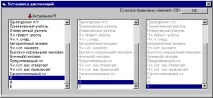
Малюнок 2.8. Вікно "Встановлення диспозицій".
Необхідність виклику вікна «Установка диспозицій» пояснюється тим, що Актуальне Я, Ідеальне Я та Я-спогад у різних тестах можуть стояти під різними номерами та називатися по-різному (Я; Я-сам, Актуальне Я тощо). ). Для того щоб програма могла автоматично інтерпретиро-
ти диспозиції, їй потрібно «точно знати», які саме елементи пов'язані з ціннісним та тимчасовими аспектами.
Вікно «Встановлення диспозицій» дозволяє встановити ці елементи явно.
При першій появі вікна «Встановлення диспозицій» доступним є лише лівий список. У ньому треба натиснути мишею на персонажі Я-сам. При цьому вікно відразу стає недоступним, а червона стрілочка переміститься до середнього вікна. У ньому треба вибрати персонаж - ідеальне Я. Нарешті, у правому вікні треба відзначити - Я-спогад.
У разі помилки можна повторити описані дії, але треба пам'ятати: доступним у кожний момент часу є лише один список (над яким розташована червона стрілочка). Завершення роботи у цьому вікні - клацання по кнопці «ОК».
Примітка.Якщо ви завершите роботу у вікні «Установка диспозицій», клацнувши по маленькій кнопочці з хрестиком у правому верхньому кутку, то зроблені вами установки програма проігнорує.
- назви конструктів.
Цією піктограмою зручно користуватися при інтерпретації кластера конструктів. Після клацання по ній на екран виводяться назви полюсів усіх конструктів у прив'язці до кластера.
Після встановлення диспозицій полюса конструктів інвертуються відповідно до місця розташування Ідеального Я на шкалі конструкту («Вольовий» і «Активний» будуть розташовані зліва, а протилежні полюси праворуч).
-Перегляд
Ця піктограма показує, як виглядатиме «картинка» при збереженні її у графічному файлі або при виведенні її на принтер.
- Зберегти у файлі *.bmp - Друк.
Перш ніж зберігати картинку у файлі *.bmp або вивести її на друк, треба клацнути по піктограмі «Перегляд».
Викликає екранну форму «Зведені характеристики».