Екстрені служби Windows 2003 Server Emergency Management
У цій статті розповідається про служби для керування в екстрених ситуаціях у (Emergency Management Services) Windows 2003 Server. Т.к. всі адміністратори Exchange також є адміністраторами сервера, то я сподіваюся, що ви знайдете їх дуже цікавими, тому що. оболонка керування (Management Shell) Exchange 2007 розширює список завдань адміністрування, для командного рядка OS.
Служби керування в екстрених ситуаціях (EMS) – це інструмент операційної системи Windows 2003 Server, який дозволяє використовувати віддалене адміністрування за допомогою серійного порту. Зазвичай найкращим рішенням для віддаленого адміністрування сервера є Terminal Services (термінальні служби або аналогічне рішення сторонніх виробників), але такий спосіб віддаленого доступу потребує існування ефективного мережного з'єднання. EMS рішення для тих ситуацій, коли операції над сервером настільки розподілені, що з'єднання з сервером більше недоступне. Вона також може використовуватися для прямого доступу до консолі, коли локальна клавіатура або монітор більше не працює. Воно забезпечує лише термінальний доступ, тому немає графічного інтерфейсу GUI, а функціональність обмежена набором вбудованих у консоль команд, а також завданнями, які можна виконати за допомогою командного рядка Windows command prompt. Т.к. інтерфейс дуже урізаний, то він ні в якому разі не рекомендується для виконання повсякденних завдань з адміністрування, але в екстрених випадках він дозволить вам продовжити виконання певних завдань і відкласти перезавантаження до більш відповідного часу. Він також може бути використаний для адміністрування сервера за допомогою модему.
Підключення EMS
У загальному випадку все, що необхідно для використання службEMS – це включити їх, перезавантажити комп'ютер, та був підключити інший комп'ютер до серверу з допомогою серійного порту (serial port).
EMS підключається за допомогою запису у файліBOOT.INI на сервері. Цей файл можна відредагувати в блокноті, але набагато безпечніше використовувати утилітуBOOTCFG.EXE. Для того щоб скористатися утилітою BOOTCFG, відкрийте командний рядок і меню Start Menu, і наберіть BOOTCFG, а за ним набір параметрів. BOOTCFG може приймати кілька параметрів, він один із найцікавіших для нас - /EMS (який слідує за ON або OFF), який дозволяє включити або відключити EMS;/PORT (слідує за назвою порту), який дозволяє вам встановити порт, який використовується EMS;/BAUD, який дозволяє встановити швидкість передачі; та/ID, який дозволяє вам встановити, який запис в OS необхідно налаштувати (застосовується лише в мультизавантажувальних системах) – зазвичай він дорівнює 1. Нижче наведено типовий набір параметрів, які підключають EMS на COM1, зі швидкістю передачі 19200 , для запису OS, яка використовується за замовчуванням:
BOOTCFG /EMS ON /PORT COM1 /BAUD 19200 /ID 1
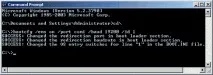
Рисунок 1: Підключення служб екстреного адміністрування Enabling Emergency Administration Services
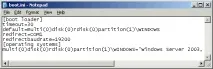
Малюнок 2: Зміни, внесені до файлу BOOT.INI утилітою BOOTCFG.EXE
Тепер, коли файл BOOT.INI був налаштований за допомогою утиліти BOOTCFG.EXE, спеціальна адміністративна консоль EMSSpecial Administration Console (SAC) буде доступна після наступного перезавантаження сервера. Вона завжди буде працювати у фоновому режимі, і все, що вам потрібно для її активації – це підключити другий комп'ютер, на якому запущено термінальне програмне забезпечення, що емулює, до серійного порту зза допомогою нуль модемного кабелю. Як мені здається, HyperTerminal (що поставляється з поточною версією операційної системи Windows) дуже підходить для цих цілей. Створіть з'єднання, яке використовує вільний COM порт на стороні клієнта, зі швидкістю передачі 19200. Налаштуйте його для використання VT100 (або VT-UTF8, якщо є) термінальної емуляції. Консоль SAC буде активована натисканням клавіші Enter після встановлення з'єднання. Якщо ваш термінальний емулятор вже підключено після перезавантаження сервера, то ви побачите результат, який представлений на малюнку 3. Будь ласка, зверніть увагу, що не обов'язково підключати термінал під час перезавантаження. Все це зроблено лише з демонстраційною метою.
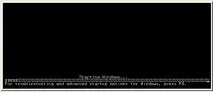
Рисунок 3: Екран запуску Windows Startup у термінальному емуляторі
Далі ви побачите банер консолі SAC, а також рядок запрошення введення (Малюнок 4), який слідує відразу за коротким попередженням, що SAC CMD command (обговоримо це пізніше) is available (командний рядок доступний).
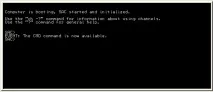
Малюнок 4: Банер SAC та рядок запрошення до введення
Хоча і не обов'язково, щоб термінальний емулятор був підключений до сервера в момент перезавантаження. Зазвичай ви повинні підключитися до нього, як вимагають обставини, підключивши кабель, запустивши термінальний емулятор (terminal emulator) і натиснувши кнопку Enter.
Щоб побачити, які команди доступні за допомогою командного рядка SAC, введіть запитання. З'явиться список доступних команд, зображений на малюнку 5, і який включає команди restart (перезавантажити) та shutdown (вимкнути). Зверніть увагу, що у вас не просили залогінитися. Тому непогана ідея залишити відкритою SAC сесію в автоматичному режимі EMS. Зверніть увагу, що команди SACshutdown і restart дуже швидко вимикають сервер без чистої зупинки запущених служб. У екстреній ситуації це все ж таки краще, ніж просто натиснути на кнопку перезавантаження, т.к. ймовірність втрати даних у разі набагато нижче.
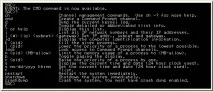
Малюнок 5: Список команд SAC
Вбудовані команди SAC досить обмежені у можливостях. Команда CMD дозволяє вам відкрити сесію командного рядка Windows Command Prompt всередині SAC. Ви підключаєтеся до новоствореного командного рядка (Command Prompt) за допомогою команди ch –si 1 як показано на малюнку 6.
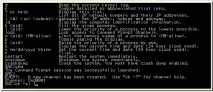
Малюнок 6: Створення нової сесії командного рядка
Незважаючи на сесію SAC, сесія командного рядка (Command Prompt) вимагатиме від вас входу (Малюнки 7 та 8). Це тому, що командний рядок CMD prompt відкриває вам повний доступ до команд Windows DOS та файлової системи.
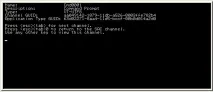
Рисунок 7: Відкриття каналу командного рядка Command Prompt
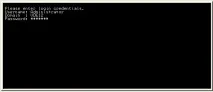
Тепер коли сесія командного рядка Command Prompt була успішно активована і ви увійшли, ви можете використовувати її для виконання простих завдань з адміністрування, з використанням таких команд як NET START або NET STOP (для запуску або зупинки служб), NETSH, NSLOOKUP, IPCONFIG, PING , TRACERT (для перевірки мережного з'єднання), а також усі команди файлової системи DOS, як CD, COPY, DEL, MOVE і т.д. Практично у всіх цих команд є екран допомоги, який можна викликати за допомогою /? наприклад, ipconfig /? . Зверніть увагу, що такі команди (як більшість речей у світі MS) не чутливі до регістру.
Немає часу та місця в цій статті на обговорення всіх команд та утиліт, які доступні з командного рядка (command prompt), але є кілька прикладів, які вам знадобляться:
КомандаNET може бути використана для зупинення служб Exchange Information Store Service з командного рядка:
Щоб знову запустити їх;
Наступна послідовність команд дозволить виконати чисте перезавантаження сервера, включаючи зупинку служб Exchange Services:
net stop MSExchangeES net stop MSExchangeIS net stop MSExchangeMTA net stop MSExchangeSA net stop WinHttpAutoProxySvc shutdown –r –t 00
Хоча і утиліти з графічним інтерфейсом GUI, як менеджер Exchange System Manager не доступні, оболонка для керування Exchange 2007 Management Shell дозволить вам зробити практично все, що може бути ESM. Нижче на малюнку 9, можна коротко поглянути на оболонку для керування Exchange 2007 Management Shell, запущену в командному рядку SAC Command Prompt:
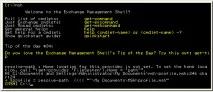
Рисунок 9: Exchange 2007 Management Shell у сесії командного рядка SAC CMD
Для здійснення адміністрування Exchange на високому рівні як у Exchange 2003, ви повинні створити сценарії, а потім запустити їх із командного рядка.
Для того, щоб закрити сесію командного рядка Command Prompt, введіть exit, і ви зможете повернутися до SAC. Не потрібно закривати сесію SAC – просто відключіть термінальне програмне забезпечення, від'єднавши кабель. Для підключення просто знову підключіть кабель і термінальний емулятор, пам'ятайте, SAC завжди працює у фоновому режимі.