Еквалізація за допомогою спектрального аналізатора Spectrum Analizer
Еквалізація за допомогою спектрального аналізатора Spectrum Analizer
Нерідко музиканти стикаються зі своєрідним частотним конфліктом треків. Це може статися через те, що тембрально багатий інструмент затіняє своїми обертонами "сусіда", потрапляє в чужий частотний діапазон. Або у звучанні присутні паразитні резонанси, що заважають ясній і чистій звуковій картині. Для подолання цієї проблеми під час зведення застосовуються параметричні еквалайзери, інструменти "пластичної хірургії звуку". Загальні підходи до прояснення звукової картини такі: спочатку акуратно вирізати резонанси, а потім спробувати послабити частоти, що заважають, на сусідніх каналах. При цьому установки еквалайзера, що послаблюють частоти, що заважають, необов'язково повинні бути постійними. За допомогою автоматизації їх можна використовувати динамічно лише на час конфлікту треків. Тепер залишилося визначити частоти, що заважають. Звичайно, можна скористатися знаннями про частотні діапазони музичних інструментів, "таблицями еквалізації". Можна шукати частоти на слух. Але краще використовувати потужні вбудовані можливості Nuendo для точного спектрального аналізу.
Для виклику аналізатора спектру (Spectrum Analizer) потрібно виділити об'єкт (або об'єкти) та вибрати пункт меню Audio Spectrum Analizer. У контекстному меню Audio пункт Spectrum Analizer стоїть першим, але найзручніше за програмувати комбінацію "гарячих" клавіш. Перед початком аналізу з'явиться діалогове вікно Spectrum Analizer (рис. 2.149).
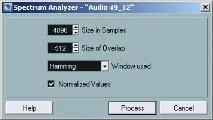
Мал. 2.149. Діалогове вікно аналізатора спектра
Оскільки спектральний аналіз є у разі самоціллю, можна не змінювати параметри аналізу, запропоновані програмою за умовчанням. Їх цілком достатньо. Прапорець Normalized Values краще залишитизазначеним, тоді графік буде автоматично нормалізовано. Нижній список From Stereo, що розкривається, існує тільки при аналізі стереооб'єктів. У ньому можна встановити додаткові параметри аналізу стереооб'єктів:
- Mono Mix - аналіз суми лівого та правого каналів;
- Mono Left, Mono Right – аналіз лише одного каналу – лівого чи правого;
- Stereo – створення двох поєднаних графіків для лівого та правого каналів.
Після клацання по кнопці Process почнеться процес спектрального аналізу, який завершиться появою одного вікна з графіком (рис. 2.150), або кількох для кожного виділеного об'єкта.
Примітка Якщо виділити діапазон інструментом Range Selection, спектральний аналіз буде проводитися для виділеного діапазону. У вікні Pool можна проаналізувати виділений аудіокліп.
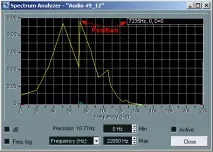
Мал. 2.150. Результат спектрального аналізу
Для більшості випадків зручніше використовувати логарифмічний масштаб відображення частоти осі X; для цього слід зазначити прапорець Freq.log. Прапорець dB переводить вісь Y в децибели. Список Frequency/Note, що розкривається, змінює одиницю вимірювання частоти з Гц на позначення нот. У полях Min і Мах задаються межі відображення частотної кривої по осі X. Прапорець Active зберігає вікно та його налаштування для наступного спектрального аналізу. Інакше кожен наступний аналіз створюватиме нове вікно. При цьому не потрібно закривати вікно з прапорцем Active. В інтерфейсі аналізатора спектра передбачена зручна функція, що дозволяє за допомогою миші вимірювати результати аналізу. Завдяки їй проблеми дослідження перетворюються на нормальне переміщення курсора миші по горизонталі в межах екрану з графіком. При цьому спеціальний курсор буде слухняно слідувати вздовж кривої,а його позиція буде відображатися на маленькому дисплеї, розташованому вгорі праворуч (див. мал. 2.150). Координата курсору складається з чотирьох параметрів.
- Перший параметр: літера - L або R (відсутня у монофайлів) означає канал. Для вимірювання графіка правого каналу потрібно натиснути та утримувати клавішу .
- Другий параметр означає частоту в герцах.
- Третій параметр означає рівень. Залежно від стану прапорця dB рівень вимірюється децибелах чи відносних одиницях.
- Четвертий параметр (delta value) показує різницю між поточною позицією курсору і позицією, де було зроблено клацання правою кнопкою миші.
Якщо клацнути правою кнопкою миші, то в цій позиції буде закріплено базовий рівень нуля. Переміщаючи курсор, можна легко виміряти рівень будь-якої точки щодо базового рівня. Аналізатор спектру дозволяє суттєво полегшити завдання еквалізації, та виконати її з максимальною точністю. Для цього потрібно дослідити графік, знайти частоти, де максимально зосереджено звукову енергію треку. Потім перейти на сусідні "треки, що заважають" і ввести отримані значення в поля Frequency параметричного еквалайзера з клавіатури. Після цього розпочати процес поступового придушення цих частот. Якщо кількості секцій канального еквалайзера недостатньо, на допомогу можна додати як Insert-ефект VST-plug-in Nuendo EQ 2.