Емуляція Arduino в Proteus, Практична електроніка
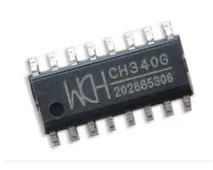
На оригінальних Ардуїно використовуються вже зовсім інші мікросхеми послідовного порту.
Що ця за мікросхема CH340G і для чого вона встановлена на плату? Якщо говорити спрощено, це свого роду вбудований програматор зв'язку Ардуїно з ПК. Плюси такого рішення в тому, що нам досить просто підключити Ардуїно до ПК стандартним кабелем USB і можна буде залити "скетч". Тобто прошити Ардуїнку програмою. Скетч - це просто код програми, який ми можемо за допомогою USB кабелю залити в мікросхему на нашій платі Ардуїно. Тупо встановлюємо дрова, чіпляємо Ардуїнку через USB-кабель, пишемо програму, заливаємо її в один клік і ВСІ! Краса!
Наступне питання, яке спаде на думку всім хто мав справу з МК AVR: «А чи можна прошити Ардуїно ISP програматором, типу USBASP (нижче на фото) чи подібного?» Нагадаю, що за допомогою цього програматора ми прошивали МК AVR.
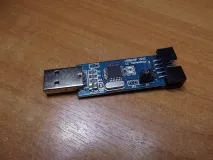
Звичайно можна! Для цього на Ардуїнці є спеціальні висновки для прошивки МК, на якій вона зібрана:
Розпинування виглядає ось так:
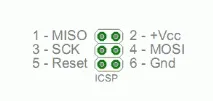
Ну а далі діємо як завжди: шиємо наш МК. Як це зробити, можна прочитати у цій статті.
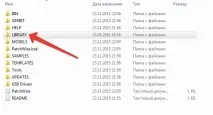
В одній із попередніх статей, присвячених МК AVR, ми розглянули, як можна провести емуляцію схеми на МК AVR у програмі Proteus, але чи можна це провести з платою Ардуїно? Так можна. Для цього потрібно просто встановити папку з бібліотеками програми Proteus, бібліотеку для роботи з Ардуїно. Його треба вставити у бібліотеку Proteus.
Справа в тому, що в Ардуїно ми можемо залити в програмі Proteus не скетч, а прошивку. Так-так, цей «HEX» файл. Робиться це так само, як ми і заливали в наш віртуальний МК AVR файл прошивки. Для того, щоб не витрачатиЗайвий час, ми не будемо самі писати код скетчу, а скористаємося одним із готових прикладів.
Отримання файлу HEX в Arduiono-середовищі.
Для того, щоб отримати HEX-файлик для прошивки нашого віртуального Ардуїно, нам треба зробити наступні кроки.
Завантажити саму Ардуїну програму. Як я вже сказав, від свіжості цієї програми мало що змінюється. Я використовую версію 1.6.7. Завантажити можна тут.
Припустимо, у нас вже є код програми, яку литимемо в Ардуїнку. Я ж користуюся готовим кодом. Для цього беру готову програму Blink.
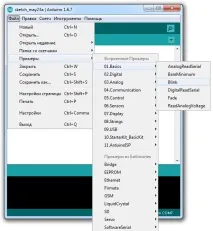
Ось вона відкрилася в новому вікні:
Потім нам потрібно відкомпілювати наш код.
Після вдалої компіляції вийде таке повідомлення:
Потім натискаємо «Зберегти»
А потім клацаємо «Екпорт бінарного файлу»
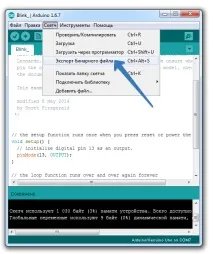
В результаті у нас з'являться разом із збереженим проектом ще два файли. Беремо для завантаження в Proteus найдовший за назвою файл
Відкриваємо Proteus. Знаходимо 4 елементи для побудови схеми. Резистор на 300 Ом, жовтий світлодіод, землю та саму плату Ардуїно.
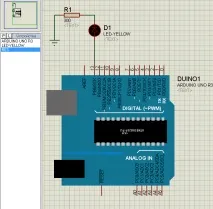
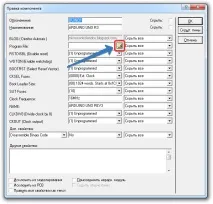
Двічі клацаємо на саму ардуїнку на схемі. Повинно вилізти таке вікно. Натискаємо на значок «папка» та вибираємо наш довгий HEX-файлик.
Натискаємо на Play внизу зліва робочого вікна Proteus і насолоджуємося морганням світлодіода)
У наступній статті ми зашиватимемо вже саму Ардуїну в реалі. НЕ пропустіть! ;-)