Еволюція навігаторів GPS - від Garmin 12 до Magellan Triton
Багато років я займаюся гірським та пішохідним туризмом у горах Кавказу. У середньому в гори вибираюся двічі на місяць. Тому я випробував купу різноманітного спорядження, включаючи GPS навігатори.
Першим був прилад Garmin GPS 12. Цей прилад вселяв трепет і повагу: справжній військовий американський прилад, що не те що не промокає, а взагалі не тоне у воді. Карт звичайно ніяких не підтримував, дисплей монохромний. Основне використання полягало в ручному вбиванні координат ключових точок маршруту, знятих з наших військових топокарт і вручну перерахованих в "буржуйську" систему координат WGS84.
Потім з'явився Гармін 60 С з гарним прийомом і екраном, з можливістю заливання карт (хоч і не без танців з бубном), і кольоровим екраном, а головне - новою антеною, що дозволяє впевнено визначати місцезнаходження там де GPS 12 був безсилий (щільні крони дерев , мокрий ліс, міська забудова).
Ціна на garmin.ru14700р.
Здавалося б – межа мрій? Та ні. Карт на гірські райони для цих навігаторів просто не було у природі. Тому частина користувачів використовували цей прилад точно так само як і GPS12, частина робила розграфування в буржуазній системі координат на радянських топографічних картах маючи геморой зі зіставленням карт, цифр у приладі та місцевості, а мала частина (і я серед них) почала малювати (а точніше змальовувати) карти за допомогою інструментарію, що з'явився - безбожно глючого, платного і по суті хакерського справи. До того ж формат карт фірми Garmin не підтримував і не підтримує такі орієнтири на картах як курган, яма, виїмка, лінія обриву/скелі, печера та багато інших. У зв'язку з чим карти були найбільше схожі на хребтування 60-х років. Одиниці вкладали свійпрацю (роки!) в оцифрування радянських топокарт, сподіваючись згодом хоч щось на цьому заробити. Однак надіям не судилося збутися з низки причин технічного спрямування.
Потім з'явилися КПК і комунікатори з GPS, а також софт для зручної роботи з військовими картами або будь-якими іншими "прив'язаними" до координат зображення (далі растр) на ньому.
Взяв б/в за 9000 грн.
Три роки я відходив із комунікатором. Тепер місце розташування показувалося на відсканованій та "прив'язаній" радянській топокарті. До того ж чіпи зробили крок вперед і тепер навіть у дуже складних умовах прийому (ущелина, мокрий щільний ліс, злива тощо) визначення координат було на 5+. Бентежило тільки дві речі – час роботи від однієї зарядки (але ж у КПК не вставиш запасні пальчикові батарейки!) та незахищеність перед дощем та падіннями. Перше вирішилося самопальними зарядками та покупкою нестандартного акумулятора збільшеної ємності. Але ось у 2009 злива у Пріельбруссі вбила сенсор мого комунікатора і ми залишилися без навігації. Комунікатор я після приїзду додому полагодив, але довіра до таких рішень сильно зменшилася.
Я вирішив купити щось нове, до того ж у мене склалися чіткі вимоги:робота від пальчикових батарейок, можливість завантаження растру, водозахищеність.Вивчення ринку на середину 2010 показало такі варіанти:
1. Garmin серії Oregon.
Ціна на garmin.ru17100р.
Фірма, що зарекомендувала себе в Україні, випустила нові серії приладів. Сенсорний екран, водозахищеність, робота від батарей АА. А головне – на нових прошивках (українська злітає) підтримка растрів у форматі Google Earth. Тобто. хочеш космознімок - запустив "Гугл", зберіг у kmz - скинув у прилад і користуйся! Є спеціальні програми, які дозволяютьприв'язаний растр, у т.ч. топокарти перегнати у цей формат і використовувати у навігаторі. Надихнувшись мало не купив, вчасно обдзвонив товаришів, які купили цей продукт раніше за мене. І ось що з'ясувалося - є сильне обмеження на кількість "тайлів" у завантажених растрах у ці навігатори. залити весь краснодарський край у масштабі наприклад 1 км неможливо. І чим точніше і докладніше карта, тим меншу площею територію можна "впхнути" в прилад. Розрахунок показав, що доведеться або обмежиться картами на 2 дні шляху, або мати десяток флешкарт, на які завантажувати частину карт і переставляти їх у процесі пересування. Жерсть коротша. До того ж відгуки користувачів растру в цих приладах говорять від несерйозного часу роботи з ними (близько 3-4 годин), що можна порівняти з КПК. Відпадає коротше.
2. Продукція фірми DeLorme: Earthmate PN-20 та PN-40.
Цінник від 250$ + 30$ доставка
Фірма виробляє професійні рішення для геодезії, має величезний досвід і репутацію США, тобто. "Фуфла не тримає". Однак і тут "граблі" - щоб підготувати карти для цього приладу, потрібен спец софт, які продає тільки виробник і який нафіг нікому не потрібен, тому "зламаних" версій у мережі немає. Тобто. потрібно ще 120 доларів викласти. Чесно кажучи, грошей шкода. До того ж роздільна здатність екрану 220 x 176, що на тлі конкурентів обмаль. Відкидна антена не вселяє довіри. В цілому - це непоганий прилад, принаймні саме вони стали піонерами в сегменті використання растру в похідних навігаторах.
3. Magellan Triton.
Серйозний конкурент фірми Гармін, але у США. В Україні ж буквально одиниці використовують продукцію цієї фірми. Тому є причини – відсутність нормальних карток. Але із випуском серії Тритон все змінилося! Треба сказати, що моделі, якіпредставляють нам інтерес мають індекс 400, 500, 1500, 2000. Розрізняються вони наявністю сенсорного екрану, ліхтарика, барометра, компаса, плеєра і фотоапарата.
Цінник в Україні на Magellan Triton 400 починається від 10 000 грн.
У результаті його і взяв. Спочатку бентежила нудотна процедура виготовлення, точніше конвертації карт за допомогою цілого набору програм, але, маючи багатий досвід використання різних приладів та софту, мене це не зупинило. І я не розчарувався! Огляд тут.
Після вивчення ринку побутових захищених навігаторів я зупинив свій вибір на Magellan Triton 400. Чому 400? Тому що 200 і 300 моделі не підтримують картки SD, а без них достатня кількість растрових карток у пристрої просто не поміститься. 500 модель відрізняється наявністю вбудованого компаса і барометра відповідно більшою ціною. У моделях Тритон 1500 і 2000 з'являється сенсорний екран, розміри (але не роздільна здатність) екранів збільшуються, з'являються мультимедіа можливості (плеєр, фотоапарат). подумавши, вирішив взяти саме 400, т.к. безліч додаткових свистелок і перделок не тільки підвищує ціну приладу, але і збільшує споживання енергії. До того ж я ще не знав на практиці, чи підійде мені взагалі ця серія чи ні.
Отже, вибір зроблено, бабло переведено буржуям на рахунок (дивно, але дистанційно найпростіше виявилося купити прилад в Америці, а не в Україні, щоправда знання мови знадобиться). Через два тижні я вже тримав свій Магеллан Трітон 400 у руках.
Перші враження – товстий! Але це після 3-х річного використання комунікатора, а так товщина приблизно дорівнює Garmin Legend або 60 СГ. Але це й не дивно – усередині ховається батарейний відсік. Яскравий чіткий екран, дуже якісні, іконки і піктограми, що тішать око в меню і на карті, надійний8-ми позиційний джойстик (тобто карту прогортати можна у 8 напрямках). Меню англійське, але за мінімального знання мови, розібратися гранично просто.
USB кабель кріпиться до приладу дуже оригінально. Тому раджу не втрачати, т.к. купити такий буде дуже проблематично і в нашій країні явно недешево.
Відразу спробував залити тестову карту. Заливка виявилася гранично простою - скинути на картку і активувати картку в меню. Тут же виявився одвірок - у меню не можна включити останню (нижню) картку. Почитавши на форумах з'ясовую, що це глюк перших прошивок. Що ж – перешиваємо і роззуємося растру в приладі!
Далі я постарався скласти невелику інструкцію щодо користування навігатором:
Перепрошивка Magellan Triton.
Врахуйте - перепрошивка позбавить Ваш прилад української мови, якщо вона там звичайно була.Однак якщо Ви знаєте хоч якусь європейську мову крім української, то перепрохати безперечно варто - дуже багато корисних виправлень та покращень.
Процес прошивки досить простий:
1. Ідіть за посиланням, там вводите серійний номер свого навігатора та завантажуєте прошивку.
2. Розпаковуєте архів з прошивкою в будь-яку папку і запускаєте виконуваний файл (у моєму випадку 0140_01.78.00.291_Triton400.exe). З'явиться таке вікно із пропозицією підключити навігатор.

3. Запускаєте прилад, з'єднуєте ПК. У віконці на екрані навігатора вибираємо пункт "Connect to PC". Кнопка "Next" стає активною - натискаємо її.
4. З'явиться вікно, де нам запропонують прийняти ліцензійну угоду – приймаємо (ставимо галочку "I agree"), натискаємо "Next".
5. З'являється вікно:

Процес триває досить довго – 10-15 хвилин.Протягом цього часу ні в якомуУ разі не можна від'єднувати кабель, вимикати живлення комп'ютера або іншим чином переривати процес перепрошивки. Інакше Ви ризикуєте отримати непрацюючу купу заліза, яку зможуть полагодити не у будь-якому сервіс-центрі!
6. Після закінчення прошивки Ви побачите вікно:
Українською це означає – "Вітаємо! Оновлення програмного забезпечення завершено".
7. Все - перезавантажуйте прилад - і запуститься нова версія!
Можливі помилки та несправності.
Після перепрошивки Magelan Triton на екрані ненадовго з'являється напис про помилку: "Internal Error" або "Software corrupted" або "Fatal Application Error OutdoorNav.exe" і пристрій зависає ще до завантаження звичного меню.
1. Встановлюємо архіватор WinRar. Беремо нашу розархівовану прошивку - в моєму випадку це файл 0140_01.78.00.291_Triton400.exe - клацаємо правою кнопкою миші по ньому і витягуємо звідти файли в будь-яку порожню папку.
2. Вимикаємо прилад (дістаємо та вставляємо назад батареї). Одночасно натискаємо кнопку підсвічування + кнопка нагору на джойстику + кнопка включення. Тепер підключаємо прилад до ПК - він виявляється як флешка, на якій три папки: App, Map_data, User - видаляємо ВСІ ці папки + інші файли, якщо такі виявляться в корені.
3. Тепер копіюємо вміст папки hdd з 1. до приладу. Після закінчення процесу копіювання натискаємо "Esc"+"OK"+кнопка живлення.
4. Включаємо прилад та радіємо :)
Зовнішній вигляд та призначення клавіш:

А) Кнопка підсвічування. Одноразове натискання змінює яскравість підсвічування на один щабель. Тривале натискання – викликає циклічну зміну яскравості.
В) Кнопка увімкнення/вимкнення. Натисніть та утримуйте її не менше 2-х секунд.
С)Відсік для картки SD.
D) Кнопка зменшення масштабу
Е) Кнопка збільшення масштабу ("наблизити карту")
F) Джойстик та центральна клавіша (аналог ОК або Enter)
G) Копка для зміни режиму відображення (зміна сторінок Карта, Супутники, датчики тощо)
Н) Клавіша виходу - на один щабель меню назад, або повернути попередню відкриту сторінку (протилежність попередньої кнопки), або якщо ви джойстиком зрушували карту, то натискання клавіші Esc відцентрує картку відповідно до поточних координат.
I) Кнопка виходу меню.
Вид екрану та відображення карти.

Нижче вікно карти. У цьому випадку півкілометрів, а також дорожніх точок, які ви можете відзначити як у приладі, так і у фірмовій програмі Vantage Point.
У нижній частині карти два значки - масштабна лінійка і орієнтація карти - у разі орієнтацію поставив постійно на північ, т.к. звик до цього на КПК в озі. Однак програма навігатора може обертати карту за напрямом руху або за маршрутом. Налаштування.
У нижній частині екрана два поля, що настроюються, які також можна взагалі прибрати. Я вивів у них поточну швидкість та висоту.
Супутники. Додаткові поля також налаштовуються.

Поточне положення: Location - широта/довгота, Destination - скільки залишилося км до кінцевого пункту (якщо роутинг використовуєте), одометр - пройдена відстань після скидання, bearning - азимут руху, дата та час.

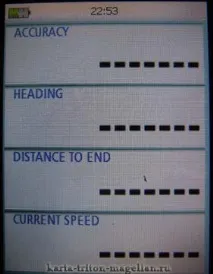
Наступний екран: accuracy - точність визначення координат (тут треба зробити уточнення - в магеллані точність зазначена в метрах, тоді як в інших навігаторах часто використовується безрозмірна величина, яка в цифрах менша, що створює ілюзію точності); азимут, скільки залишилося км до кінцямаршрут, поточна швидкість.
На цій сторінці вказано поточну швидкість, максимальну, а також одометр (весь шлях від скидання) і Current trip ( умовно кажучи, шлях за сьогодні).

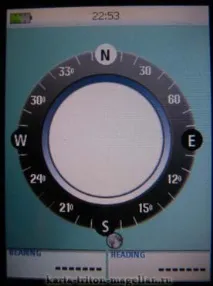
Екран компас. Під час руху буде відображено стрілку. Наочно показано положення Місяця та Сонця.
Робота із точками.
1. Як виставити час (змінити часовий пояс)?