Файли, папки та операції з ними в операційній системі Windows 7, Зведені таблиці Excel 2010
При роботі на комп'ютері ви обов'язково створюватимете свої документи або використовуєте документи, що надаються іншими користувачами. Слід зазначити, що всі текстові документи, фотографії, зображення тощо називаються файлами. Більшість файлів користувача може бути створена або відредагована звичайним користувачем. Для збереження файлів користувача та документів в операційній системі Windows створено стандартні папки, такі як Документи (Documents), Зображення (Pictures) або Музика (Music). Для кращої організації власних файлів ви можете створювати і власні папки.
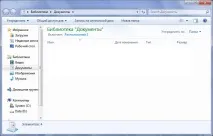
Мал. 3.25. Вікно папки Документи
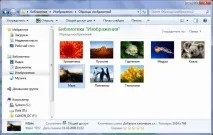
Мал. 3.26. Вміст папки Зразки зображень
Спробуйте зробити таке:
- Клацніть мишею на зображенні (Pictures), щоб відкрити цей каталог.
- Двічі клацніть мишею на папці Зразки зображень (Sample Pictures) у вікні каталогу. Вміст відкритої папки ви побачите у центрі вікна Зразки зображень (Sample Pictures) (рис. 3.26).
- Клацніть на будь-якій фотографії, що зберігається в папці Зразки зображень (Sample Pictures). У рядку стану з'явиться мініатюрне зображення вибраного документа, назва, розміри, дата його створення, формат файлу та стан загального доступу. Також тут відображаються ключові слова (якщо надано) та оцінка зображення (якщо призначена).
- Клацніть мишею на посилання Документи (Documents), щоб повернутися до цієї папки.
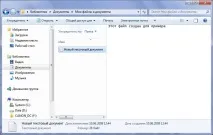
- Натисніть кнопку Нова папка (New Folder). В області Бібліотека документів (Documents library) з'явиться нова папка із пропонованим за промовчанням ім'ям Нова папка (New Folder). Зверніть увагу, запропоноване ім'я виділено. Цеозначає, що операційна система пропонує вам відразу перейменувати створювану папку. Для перейменування достатньо ввести нове ім'я з клавіатури та підтвердити введення натисканням клавіші Enter.
- Введіть з клавіатури ім'я створюваної папки, наприклад «Мої файли та документи», і натисніть клавішу Enter. Папці буде надано нове ім'я. Тепер для відкриття цієї папки достатньо двічі клацнути мишею на її піктограмі.
У майбутньому ви не тільки створюватимете свої документи та папки, але й завантажуватимете файли з Інтернету, копіюєте з оптичних та флеш-дисків, переписуєте фотографії з картки пам'яті цифрової фотоапарата та отримуватимете файли з інших джерел. Для копіювання або переміщення файлів використовується кілька способів. Один з них полягає у використанні команд меню Копіювати до папки (Copy to Folder) і Перемістити до папки (Move to Folder).
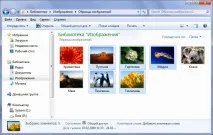
Мал. 3.27. Файли виділені та рядок меню відображено
Про хід копіювання сповістить відповідне діалогове вікно, яке після закінчення процесу зникне з екрана, а об'єкт(и), що копіюється, буде збережений в папці призначення.
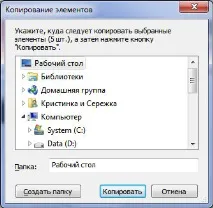
Мал. 3.28. Діалогове вікно Копіювання елементів
Крім копіювання, ви також можете переміщати елементи. Для цього використовується команда меню Правка → Перемістити в папку (Edit → Move to folder). При копіюванні в папці призначення створюється копія вихідного файлу (папки), тобто ви отримуєте два ідентичні об'єкти. При переміщенні вихідний файл видаляється.
Слід зазначити, що керувати файлами та папками можна за допомогою контекстного меню. Для цього слід клацнути правою кнопкою миші на вибраному файлі. На екрані з'явиться контекстне меню, з якого потрібно викликати бажану команду. Наприклад, якщо ви бажаєте скопіювати файл, слідклацнути правою кнопкою миші на файлі, що копіюється, і вибрати пункт Копіювати (Copy) або Перемістити (Move). Потім слід відкрити папку призначення, клацнути правою кнопкою миші у вікні папки призначення і вибрати з контекстного меню команду Вставити (Paste). А для видалення — клацнути правою кнопкою миші на файлі, що видаляється, і вибрати команду Видалити (Delete). На екрані з'явиться діалогове вікно з вимогою підтвердити дію, що виконується.
Утримуючи клавішу Shift під час виклику контекстного меню, можна отримати доступ до різних прихованих пунктів контекстних меню провідника операційної системи. Наприклад, клацнувши правою кнопкою миші на ярлику програми, можна відобразити пункти Запустити від імені іншого користувача (Run as different user) та Копіювати як шлях (Copy as Path), а якщо аналогічним чином клацнути на папці, то список доступних команд поповниться командами Відкрити в новому процесі (Open in New Process) та Відкрити вікно команд (Open Command Window Here).
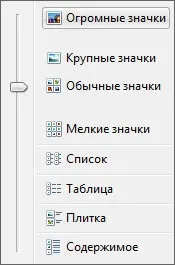
Мал. 3.29. Меню уявлень