Файловий менеджер Наутілус
Nautilus (Наутілус) є основною частиною робочого столу GNOME. Він дозволяє вам в одній програмі легко працювати з файлами, програмами, інтернетом.
У Наутілус ви можете:
Зберегти елементи, які часто використовуються, щоб прискорити доступ до папки Favorites (Вибрані) .
Переглядати вміст вашого домашнього каталогу, зробивши лише одне клацання миші.
Швидко відкривати центр керування Sawfish та запускати інші утиліти, що змінюють зовнішній вигляд та поведінку GNOME.
Додавати додаткові каталоги до вікна Start Here (Почати тут) для прискорення доступу до них та зручної організації своєї роботи.
Налаштувати облікові записи для підключення до Інтернету, конфігурувати сервер, та багато іншого.
Робота в Наутілус ефективна та легка – ви можете уникнути довгих, заплутаних меню, зазвичай пов'язаних з кнопкою головного меню. У наступних розділах пояснюється, як в Наутілус використовувати різні кнопки та пункти меню.
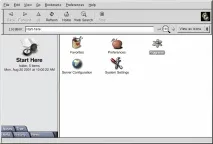
Малюнок 2-2. Вікно Start Here (Почати тут)
Вікно Start Here (Почати тут) містить головне меню, панель інструментів і кілька значків у правій частині екрана. У лівій частині вікна знаходиться бічна панель, на якій відображається поточний файл або веб-сторінка, у нижній частині панелі п'ять закладок. Кожен із цих елементів розглядається нижче.
File (Файл) — це меню містить стандартні дії, які виконуються з файлами. Список цих дій може змінюватись в залежності від файлу, з яким ви працюєте; для файлів пунктів меню на п'ять більше, ніж для веб-сторінок. Використовуйте пункти меню щоб відкривати нові вікна, створювати нові папки, шукати в інтернет, перейменовувати файли, переміщати їх у смітник, і так далі.
Edit (Правка) – меню містить стандартніоперації Вирізати, Копіювати, Вставити, а також налаштування піктограм. Виберіть Backgrounds and Emblems (Фон та емблеми) , щоб налаштувати ці елементи робочого стола та екрана Наутілус (як показано на малюнку 2-3 ).
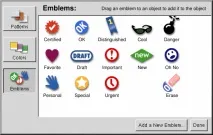
Малюнок 2-3. Вибір фону та емблема
Bookmarks (Закладки) — Ви можете додати або редагувати закладку, або вибрати одну із вбудованих закладок. Щоб видалити вбудовані закладки, виберіть у головному меню Preferences (Переваги) , а потім виберіть Navigation (Навігація) у меню. У вікні, що з'явиться, ви можете видалити вбудовані закладки.
Help (Довідка) — У цьому меню можна отримати додаткову інформацію про Наутілус або, вибравши Support (Підтримка), відвідайте веб-сторінку підтримки Red Hat.
На панелі інструментів знаходяться стандартні кнопки переходу Back(Назад)/Forward(Вперед), що переміщують вас між останніми відвіданими сторінками. Кнопка Up (Вгору) переміщає вас вище на один рівень каталогу (зверніться до розділу 11 для отримання додаткової інформації про файлову систему).
Refresh (Оновити) перезавантажує вміст поточної сторінки (це може бути корисним, якщо сторінка стала не актуальною) Home (Початок) переміщує вас за замовчуванням до вашого домашнього каталогу. Ви можете налаштувати цю кнопку для переходу до будь-якого файлу або веб-сайту, вибравши в головному меню Preferences (Переваги) , Edit Preferences (Змінити уподобання), а потім у вікні Navigation (Навігація). Введіть шлях до вибраного файлу або URL у полі Home Location (Домашня сторінка) .
Web Search (Пошук в інтернет) відкриває у вікні Наутілус пошукову машину. При цьому також відображається список веб-браузерів, які можна використовувати для продовження пошуку або відображення сторінки, знайденоїпід час пошуку. Це дозволяє звільнити програму Наутілус для виконання інших завдань.
У лівій частині вікна програми Наутілус знаходиться бічна панель. У ній показано ім'я каталогу або файлу, з яким ви працюєте, або параметри веб-браузера, якщо ви переглядаєте веб-сторінки.
У нижній частині бічної панелі є п'ять закладок. Натисніть закладку, щоб відкрити її, після повторного натискання вона буде закрита.
Notes (Нотатки) — Зробіть для себе нотатки про перегляд файлу, каталог або веб-сторінку.
Tree (Дерево) – показує каталог у вигляді дерева.
Help (Довідка) — містить посилання на документацію GNOME та Наутілуса та додаткову інформацію.
News (Новини) – містить заголовки останніх новин. Натисніть Select Sites (Вибрати сайти), щоб отримати список веб-сайтів новин, з яких взяті ці заголовки. Натисніть кнопку Edit (Змінити), щоб додати або видалити сайти з цього списку. Натиснувши кнопку Done (Закінчити), ви повернетесь до основної закладки новин.
За замовчуванням автоматично відображається вікно Start Here (Почати тут). У ньому знаходяться п'ять значків, що викликають встановлені пакети та один, який зберігає обране.
Favorites (Уподобання) — потягніть і відпустіть або виріжте та вставте вибрані файли або ярлики запуску програм.
Preferences (Переваги) – відкриває центр керування. Налаштуйте мультимедіа, свій сеанс, робочий стіл та периферійне обладнання тут. Тут ви можете також запустити віконний менеджер Sawfish (зверніться до Розділу 4 за додатковою інформацією про налаштування робочого столу за допомогою Sawfish).
Server Configuration (Налаштування сервера) — містить посилання на Samba , Bind та інші інструменти конфігурації сервера, якщо вони встановлені.Зверніться доОфіційного посібника з налаштування Red Hat Linux таОфіційного довідкового посібника Red Hat Linux за додатковою інформацією про ці інструменти.
System Settings (Системні установки) — містить посилання на інструменти налаштування Інтернету, мережі, принтера, дати/часу та різних служб. Також містить посилання на програму огляду обладнання та менеджера користувачів. За допомогою менеджера користувачів ви можете додавати редагувати та видаляти облікові записи користувачів.
Якщо вибрати програму для запуску, GNOME може показувати вікно, в якому буде повідомляти про те, що програма завантажується і незабаром буде готова до роботи. Щоб увімкнути таку поведінку, запустіть Наутілус , натиснувши кнопку Start Here (Почати тут) на панелі . Потім виберіть у меню Preferences (Уподобання) , Desktop (Робочий стіл) і Launch Feedback (Підказка під час запуску) .
Виберіть опцію Display splashscreen (Відображати заставку) або Display animated star (Відображати анімовану зірку) у вікні Notification Options (Параметри сповіщень), щоб під час запуску програми відображалося повідомлення. Ви можете також додати до курсора миші пісочний годинник як показник того, що файл або програма завантажується.