Формування переліку елементів, таблиці з’єднань
Проекти крім схем зазвичай включають різні текстові документи, такі як:
- Переліки елементів
- Таблиці з'єднань
- Кабельні журнали та ін.
AutoCAD Electrical має функції автоматичної генерації різних звітів за схемними даними. Для створення звітів необхідно перейти у вкладку «Звіти», а потім вибрати інструмент «Звіти» (рис. 1).
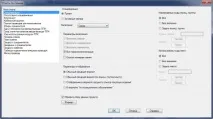
Рис.1 (Клікніть на зображення для збільшення зображення)
У лівій частині вікна діалогу «Звіти за схемами» наведе список усіх звітів, які можна отримати за схемними даними. У правій частині вікна діалогу є різні налаштування для отримання звіту з урахуванням вимог користувача.
Генерація «Специфікації» або «Перелік елементів»
Щоб генерувати перелік елементів у списку звітів, виберіть «Специфікація».
У діалоговому вікні «Звіти за схемами» натисніть кнопки:
- Специфікація – Проект
- Параметри включення – Все перелічене вище
- Параметри відображення – Звичайний зведений формат
- Коди функцій. групи: - Всі
- Використовувати коди місць: - Все
Натисніть кнопку «ОК»
У діалоговому вікні «Вибрати креслення для обробки» натисніть кнопку «Виконати для всіх». Усі креслення проекту перемістяться до розділу «Креслення для обробки».
Натисніть кнопку "ОК".
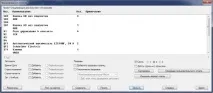
Натисніть кнопку «ОК», щоб швидко зберегти аркуш проекту. На екрані з'явиться сформований звіт (рис. 2)
Мал. 2 (Клацніть на зображення для збільшення зображення)
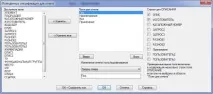
При натисканні кнопки «Змінити формат звіту» у вікні діалогу «Формування звітів» можна налаштувати формат звіту, наприклад, включити в колонку «ОПИС» - фірму виробника, атрибути користувача і т.п. (див. рис. 3)
Мал. 3 (Клацніть на зображення для збільшення зображення)
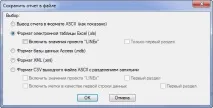
Звіти в AutoCAD Electrical можна помістити безпосередньо на креслення у вигляді таблиці, або експортувати до таких файлів:
- Microsoft Excel.
- Microsoft Access.
- У форматі ASCCI.
- Сформувати файл XML.
- У форматі SCV.
Щоб експортувати звіт необхідно натиснути кнопку «У файлі» і вибрати необхідний формат звіту, після чого натиснути кнопку «ОК» і вказати місце куди зберегти файл (рис. 4).
Щоб помістити звіт у вигляді таблиці на кресленні, необхідно натиснути кнопку «Пам. На креслення», потім у вікні «Налаштування формування таблиці» зробити необхідні налаштування, такі як: колір та розмір шрифту, стиль таблиці та ін. (рис. 5).
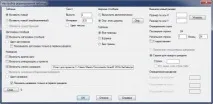
Мал. 5 (Клікніть на зображення для збільшення зображення)
Після того як всі налаштування були зроблені, потрібно натиснути кнопку «ОК» і вказати точку вставки таблиці звіту.
Генерація документів за українськими стандартами
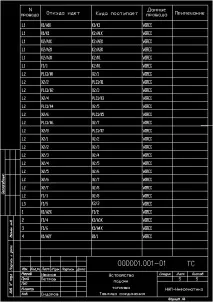
Текстові документи за українськими стандартами формуються автоматично за допомогою спеціальних програм. Розглянемо створення таблиці з'єднань.
Активуйте проект, для якого формуватимуться текстові документи. Відкрийте будь-який аркуш проекту. У меню "Сервіс" виберіть "Додаток".
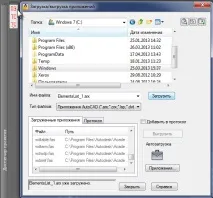
У діалоговому вікні «Завантаження/Вивантаження програм» за допомогою клавіш Ctrl та Shift виберіть такі програми:
- ConnectionsTable_1.arx – формує таблицю з'єднань.
- ConnectionsTable_3.arx – формує таблицю з'єднань для вибраного Пристрою/Місця.
- ElementsList_1.arx – формує список елементів.
- WireCableTable_1.arx – формує дані кабелів та проводів.
- WireTab_1.arx –формує таблицю зовнішніх проводок.
- Specification_1.arx – формує специфікацію.
Вибравши програми, клацніть лівою клавішею миші полем «Завантажити». Зліва від центральної частини екрана з'являться піктограми для запуску програм (див. мал. 6).
Клацніть по полю «Закрити».
Якщо ви хочете, щоб програми завантажувалися автоматично кожного разу під час запуску AutoCAD Electrical, під заголовком «Автозавантаження» клацніть по полю «Програми» та додайте до списку вказані вище програми.
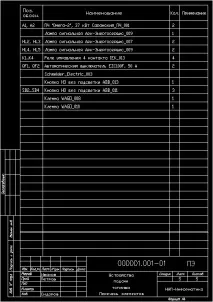
Для генерації звіту натисніть на панелі інструментів, що з'явилася, і звіти автоматично сформуються (приклад звітів показаний на рис. 7, 8).
Знайти всі найближчі заплановані курси навчання з AutoCAD Electrical і зареєструватися на них можна, перейшовши за цим посиланням.
Якщо Ви бажаєте пройти курс навчання або у Вас виникли питання щодо продукту AutoCAD Electrical, будь ласка, зв'яжіться з нами:
- відправивши e-mail:[email protected]
Ми будемо раді відповісти на Ваші запитання!
З повагою, Максим Козлов
Інженер електротехнічних САПР