FTP Client Pro
Nav view search
FTP Client Pro. Відмінний ftp-клієнт на iPad.

Для тих, хто не знайомий із терміном ftp-клієнт, наведу коротку інформацію. FTP-клієнт – це програма, що дозволяє завантажувати та закачувати файли на ftp-сервер.
Простіше кажучи, будь-який розробник сайту стикається із ситуацією, коли йому необхідно закачати файли на сервер, де розташувався його сайт. Наприклад, залити фотографії для нових статей сайту. У таких випадках на допомогу і приходять ftp-клієнти. Для ОС Windows таких програм достатньо, чого тільки вартий відомий практично всім ftp-клієнт Filezilla. Але що робити, якщо комп'ютера немає під рукою, а є тільки iPad, а вам терміново потрібно закачати файли на ваш сайт? Тоді і приходить вам на допомогу FTP Client Pro.
Ціна: 99 руб. Завантажити Мова: англійська Для iPad: так Для iPhone: так Розробник: LessisMore Development
Докладно:
Скажу відразу, що можливо даний ftp-клієнт для iPad і не «наворочений». Наприклад, є конкурент – FTP On The Go Pro, який пропонує більше додаткових можливостей, але він і коштує значно дорожче – не 99 руб, а вже 329 руб. Я вважаю, що різниця в ціні є значною. FTP Client Pro, на відміну від конкурентів, пропонує все необхідне за розумну ціну.
Основні можливості даного клієнта такі: - завантаження файлів на сервер - підтримка FTP, SFTP, FTPS, FTPES - інтеграція з додатком «Фото» на iPad - інтеграція з Dropbox, а значить ви можете завантажити будь-який файл з цього хмарного сервісу - зміна прав доступу на папки вашого сайту - операції копіювання, вирізання, видалення файлів вашого сайту на сервері, а також і папок - редагування текстових файлів (txt , css, php та ін.)
Даного набору, мені здається достатньо, враховуючи той факт, що, швидше за все, програма буде виконувати допоміжну роль, а основну роботу завжди можна виконати і на звичайному комп'ютері, хоча ніхто вам не заважає його зробити і основним. Працювати з цим додатком досить просто. Для початку запустимо її і побачимо такий інтерфейс для підключення до ftp-сервера.
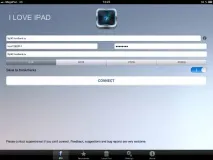
У мене дані поля вже заповнені, а вам доведеться ввести їх. Вам потрібна назва сервера, ваш логін для входу на сервер ftp і, зрозуміло, пароль. Всі ці дані надає ваш хостинг-провайдер. Якщо все ввели правильно, то після натискання кнопки “Connect” ви підключитесь до папок вашого сайту на сервері.
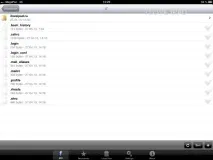
Щоб завантажити файли на сервер, необхідно натиснутикнопку «+». Відкриється невелике вікно з вибором основних функцій, як на зображенні нижче.
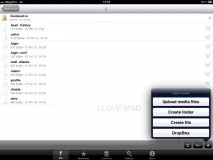
Для того, щоб завантажити фотографії з програми «Фото», тиснемоUpload media files. Відкриється вікно для доступу до фотографій на iPad. Вибираємо потрібне вам зображення та тиснемо Upload.
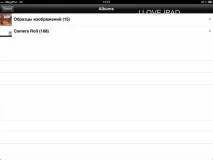
Програма запропонує вам завантажити файл з поточною його назвою, а також ви можете ввести будь-яку іншу назву. Після чого почнеться закачування на сервер.
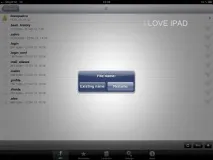
Можна сказати, що вам навряд чи знадобляться іншіфункції цієї програми, крім цієї. Адже основне, що зазвичай потрібно, це якраз закачування файлів на сервер. Але, як я й казав вище, програма дозволяє виконувати інші операції.
Наприклад, я скористався дуже зручною функцією – підключенням до Dropbox. Якщо ви натиснете у формі, що активується кнопкою «+»,функцію Dropbox, програма запропонує вам підключитися до цього сервісу.
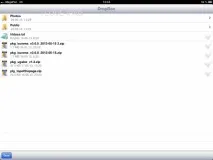
Ось так виглядає вже підключений Dropbox.