Igorka Ubuntu та комунікатор - налаштовуємо вихід в інтернет
Дещо про все і все про небагато, або практичний досвід системного адміністратора.


Ubuntu та комунікатор - налаштовуємо вихід в інтернет
Хоча сам принцип працюватиме і дляWindows, нижче приклад буде саме за участюUbuntu 10.04. Отже, просте завдання: єкомп'ютер з Ubuntu і єкомунікатор з Windows Mobile 6 з налаштованим інтернетом від мобільного оператора. Необхідно підключити комунікатор до комп'ютера і зробити так, щоб з комп'ютера можна було вийти в Інтернет.
Вважаємо, що на самому комунікаторі підключення налаштоване. У мене на комунікаторі я назвав це з'єднання – Київстар. Отже виконуємо такі кроки:
1. На комунікаторі натискаємо Пуск – Програми, шукаємо програмуЗагальний Інтернет та запускаємо її.
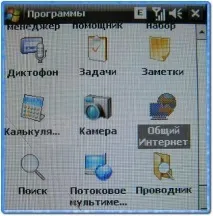
2. Дивимося пунктПідключення ПК. Вибираємо зі списку варіант - USB, так як комунікатор буде підключений до комп'ютера через USB-шнур. 3. ПунктМережевий диск. Тут вибираємо ім'я підключення – Київстар.
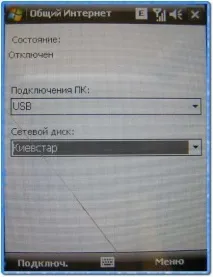
4. Натискаємо на кнопкуПідключити і чекаємо, поки в комунікаторі закінчиться процедура підключення до інтернету. 5. Підключаємо комунікатор до комп'ютера за допомогою USB-шнура. 6. Спостерігаємо якNetwork Manager оновить конфігурацію.
Все – можемо працювати на комп'ютері – вихід в інтернет налаштований. Просто? Та просто, але хіба це погано? :) Одна біда – цей спосіб працює тільки з комунікаторами операційна система яких підтримує функціюЗагальний інтернет. А така можливість з'явилася тільки з Windows Mobile 6 , а також деяких останніх версій Windows Mobile 5 . Тут уже треба дивитись на свій комунікатор.
Відключиться від Інтернету ще простіше: просто відключіть комунікатор від комп'ютера. З'єднання на комунікаторі буде закрито автоматично.
Якщо ви вже встигли піддатися думці, щоNetwork Manager - це зло, його потрібно видалити і ви його видалили, тоUbuntu не зможе в такому разі автоматично налаштовувати мережу з комунікатором. Прийде налаштування прописати руками. У найпростішому випадку, коли комп'ютер не підключений до мережі потрібно зробити наступні дії після 5-го кроку.
Виконати командуdmesg, щоб переглянути ім'я інтерфейсу: