Інформатика Завдання
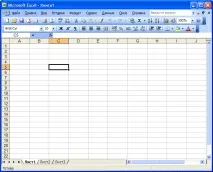
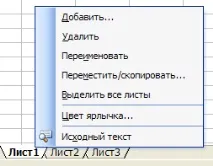
Внизу розташовуються вкладкиаркушів. Один документ може містити кілька таблиць. Зручніше розташовувати таблиці в одному файлі не одну під іншою (щоб не перемотувати), а кожну на окремому аркуші. Редагувати аркуші (створювати, видаляти, перейменовувати) можна за допомогою контекстного меню.
Excel призначений спеціально до роботи з таблицями, і має кілька особливостей, відсутніх у Word: 1. Кожен осередок має унікальне ІМ'Я, яке складається з імені рядка та стовпця, наприклад: А1, С7 тощо. 2. Є такий зручний інструмент як АВТОЗАПОЛНЕННЯ. Що це таке? Часто при складанні таблиць доводиться вводити регулярні значення (наприклад, дні тижня, числа місяця, номери по порядку та ін.) Вам не обов'язково набивати їх усі. Достатньо написати в комірці перше значення, потім виділити комірку мишкою і потягнути за чорний квадратик у правому нижньому куті виділення.
Автозаповнення працює для днів тижня (пн, вт, ср…), для дат (12 бер, 13 бер, 14 бер…), для часу (10:00, 11:00, 12:00…), для чисел (1, 2, 3…) Якщо наступне значення відрізняється від попереднього не на одиницю, а на інший інтервал, потрібно заповнити ДВІ клітинки, наприклад, 10:30 і 12:00, виділити їх обидві і потягнути за чорний квадратик. Тоді інтервал при автозаповненні буде півтори години. 3. Існування другої особливості було б неможливим, якби не було третьою! Excel при введенні даних автоматично визначать їх тип: текстовий, рядковий, числовий, дата і час і т.п. Різні типи даних по-різному обробляються, наприклад 2+3=5, якщо 2 і 3 – числа, а 2+ 3 = 23, якщо вони – рядки (рядки при додаванні приклеюються одна за одною) ). Тип даних автоматично визначається під час введення. Будьтеуважні!
Змінити тип можна через контекстне меню (пунктФормат комірки, вкладкаКількість діалогового вікна).
Малювати таблиці в Excel також просто як і Word. Скористайтеся для цього панеллю інструментівФорматування …
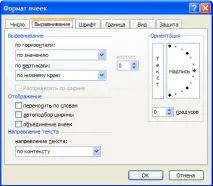
…і (для більш тонких налаштувань) діалоговим вікномФормат осередків, яке відкривається через контекстне меню, пунктФормат осередку (це дуже схоже на форматування графічних об'єктів у Word). Незвичайна тут тільки вкладкаВирівнювання. Вона дозволяє налаштовувати вирівнювання в комірці, напрямок тексту (згори донизу, по діагоналі); чи записувати весь текст в один рядок або ПЕРЕНОСИТИ за СЛОВАМИ та ін.
В Excel не можна створюватистилі, але якщо потрібно до кількох осередків застосувати комплект налаштувань форматування, скористайтеся кнопкоюФормат за зразком : виділяєте мишею відформатовану комірку, натискаєте кнопку, а потім виділяєте ті комірки, до яким потрібно застосувати формат.
Щоб об'єднати/роз'єднати кілька осередків, використовуйте кнопкуОб'єднати та помістити в центрі :
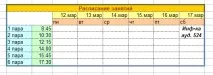
Намалюйте таблицю з розкладом ваших занять (Аркуш 1 перейменуйте в1 Розклад ). Час занять, номери пар, дати та дні тижня зробіть за допомогоюАвтозаповнення. Форматування за допомогою діалогового вікнаФормат осередків. Для здвоєних пар використовуйте об'єднання осередків.
Важливим достоїнством Excel є вміння виробляти ВИЧИСЛЕННЯ в таблицях, тобто. Значення в деяких осередках можуть розраховуватися виходячи з інших. Давайте для прикладу порахуємо значення лінійної функції:
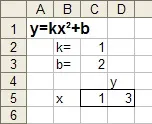 | На цьому аркуші зверху записана функція (знак другого ступеня ви знайдете серед символів уменюВставка>Символ ). Нижче значення параметрів k та b. Зверніть увагу, що самі значення (цифри) записані кожна в окремому осередку. Внизу розташовується маленька табличка: в комірці C5 значеннях, в D5 - значення, що вичислюєтьсяу. |

Коротко вкотре проговоримо правила роботи з формулами: 1. формула ЗАВЖДИ починається зі знака = ; 2. ВХІД у режим редагування формул – виділення комірки мишею і перехід у рядок формул, ВИХІД – кнопкою Enter; 3. у формулі ви можете використовувати дані з ІНШИХ осередків таблиці; для цього в режимі редагування просто натисніть на них мишею (комірки виділяться кольоровими прямокутниками); 4. формули можна копіювати АВТОЗАПОЛНЕННЯМ (при цьомувідносне положення посилань не змінюється); 5. щоб зафіксувати положення посилання (зробитиабсолютним ), поставтезнак долара $ перед буквою стовпця або цифрою рядка дивлячись по тому, що саме ви хочете зафіксувати:
Відтворіть таблицю для обчислення значень лінійної функції (наАркуші 2 ; перейменуйте його в2 Лінійна функція ). Значення параметрівk таb можуть бути довільними.
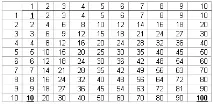
Зробіть таблицю множення від 1 до 10 (лист 3 перейменуйте на 3 Таблиця множення) Скористайтеся автозаповненням, формулами. Примітка: двомірні таблиці заповнюються так: спочатку ви пишете формулу у верхньому лівому осередку (де стоїть підкреслена1), і автозаповненням (згори донизу) копіюєте її на весь лівий стовпець. Відпускаєте мишу. Далі (не знімаючи виділення з лівого стовпця) автозаповненням зліва направо (від10до100) копіюєте стовпець на всю таблицю. Всі!
У формулах Excel можна використовувати не тільки знакиарифметичних операцій (+, -, *, :, ^…), а й близько 240вбудованих функций. Вони поділяються на класи:
| математичні | СУМ, КОРІНЬ, ОКРУГЛ та ін. |
| текстові | РЯДКОВ (робить усі літери в рядку рядковими), Збіг (перевіряє, чи збігаються два рядки), ДЛСТР (вважає кількість символів з рядка), ЛЕВСІМВ (бере задану кількість символів з початку рядка) та ін. . |
| логічні | І, АБО, НІ, ЯКЩО, ІСТИНА, БРЕХНЯ та ін. |
| дата та час | СЬОГОДНІ (поточна дата), МІСЯЦЬ (з дати у повному форматі виділяє місяць), ДАТА (перетворює числа на змінну з типом «дата») та ін. |
| статистичні | МАКС, МІН, ГАМАОБР, БЕТАРАСП, ДИСП та ін. (методи статистичної обробки даних) |
| та ін. |
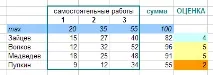
Потрібно порахувати суму балів за три самостійні та виставити підсумкову оцінку за п'ятибальною системою з такого розрахунку:
Ось формула для розрахунку підсумкової оцінки:
Вікно умовного форматування виглядає так:
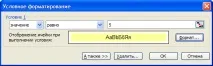
Умови: якщо значення дорівнює 5, жовтий фон, а також якщо значення між 3 і 4, фон синій, а також якщо значення дорівнює 2, фон червоний.
Зробіть класний журнал. Порахуйте суму балів, підсумкову оцінку. Зробіть умовне форматування. Прізвища студентів (4–5 осіб) та оцінки довільні.
Додаткове завдання (на акуратність та уважність): у формулі ЯКЩО(…) замість констант (60, 75, 90, 2, 3, 4, 5) зробити посилання на комірки таблиці (її можна розмістити на тому ж аркуші збоку або знизу):