Інструкція з використання Jot Script Evernote Edition із Penultimate
Jot Script Evernote Edition є стілус, виготовлений для експлуатації в комплексі з програмою Penultimate. Ручне створення цифрових записів ще ніколи не було таким простим та зручним! Варто зазначити, що завдяки інтегрованій технології Adonit's PixelPoint™ забезпечується висока чіткість записів та захист від торкання зап'ястя у разі використання разом із додатком.
Записи будь-якого роду за допомогою стілусу та програми гранично схожі на нотатки, які залишаються на папері за допомогою класичної ручки. Так як при вході в Penultimate використовується профіль Evernote, у користувача з'являється доступ до записів та їх пошуку з будь-якого девайса, який знаходиться у нього в користуванні.
Ексклюзивно спроектований Jot Script високого рівня чіткості, який поєднаний з такими функціями, як попутний рух сторінки та її масштабування, дозволяє дизайнерам та художникам створювати замальовки та різні ілюстрації. Всі ці малюнки можна зберігати та організовувати, але, крім того, їх можна робити загальнодоступними.
Починаючи від п'ятої версії, у Penultimate з'явилися функції збільшення/зменшення сторінки та її попутного руху. За рахунок нових можливостей вам буде простіше писати на дисплеї, а також збільшувати область сторінки для виконання записів зі збільшеною деталізацією.
Підключіть стілус Jot Script
Якщо ви читали інструкцію з налаштування стілусу, то вам не важко підключити його до Penultimate. Якщо ви здійснюєте подібну дію вперше, краще ознайомитися з деякими рекомендаціями.
1) Натисніть на перо
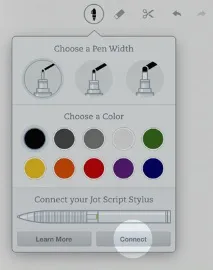
2) Натисніть «Підключити»
Виберіть відповідну опцію в меню приєднання ручки (внизу панелі, що відкривається). Penultimateмиттєво спробує зв'язатися з Jot Script, а на сторінці, у свою чергу, виникне належне повідомлення.
3) Натисніть кнопку синхронізації
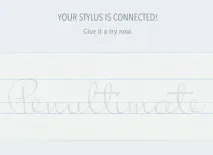
Після натискання лампочка-індикатор засвітиться зеленим кольором, а через деякий час почне мерехтіти – це спроба стілус встановити контакт з Penultimate. Як тільки підключення буде здійснено, миготіння вогника припиниться.
Після цього ви отримаєте пропозицію про тестування ручки, але перед початком введення тексту зачекайте кілька секунд.
Майте на увазі, що для економії заряду індикатор деактивується після успішного встановлення зв'язку, при цьому спеціальна паличка все одно залишиться підключеною до Penultimate. Пропонуємо вам ознайомитися з більш детальною інформацією щодо перевірки статусу приєднання Jot Script.
Як перевірити стан підключення стілусу?
При закритті та повторному відкритті Penultimate, Jot Script спробує в автоматичному режимі провести з'єднання. Якщо контакт буде встановлений, вам прийде одне з таких повідомлень:
Дане повідомлення виникає в місці статусу підключення ручки внизу панелі конфігурації пера, що вискакує.
Bluetooth біля значок пера
"Jot Script підключений"
Подібне сповіщення на деякий час з'являється у верхній частині екрана Penultimate.
Значення відтінків світлодіодної лампочки
Індикатор Jot Script Evernote Edition за допомогою різних кольорів демонструє статус палички (установка контакту, деактивація тощо). Для збереження енергії індикатор не світиться постійно. Зверніть увагу, що для перевірки стану приєднання стилуса достатньо натискання кнопки синхронізації.
-індикатор зеленого кольору:ручка активована та функціонує коректно
-мерехтливий зелений індикатор:паличка встановлює зв'язок із iPad
-мерехтливий червоний індикатор:повідомляє про те, що стілус потребує зарядки
Перевірте підключення стілусу
Дотримуйтесь запропонованих порад, щоб переконатися в коректному підключенні стілус до Penultimate:
- Penultimate активовано на загальному iPad
Наразі технологія Adonit's PixelPoint™ сумісна з iPad Mini, а також третьою та четвертою моделями планшета. Варто зазначити, що на приладах має бути встановлена iOS як мінімум версії 6.0.
- Ви експлуатуєте найсвіжіший варіант Penultimate
- Ви активували Bluetooth
Щоб увімкнути бездротовий інтерфейс на вашому апараті, потрібно перейти на сторінку конфігурації iPad або iPad Control Center.
- Акумулятор ручки новий або повністю заряджений
Батарея спеціальної палички розрахована на тривалий період використання. У разі покупки нового Jot Script потрібно вилучити прозору плівку із джерела живлення для правильної роботи пристрою.
Якщо батарея незабаром розрядиться, ви отримаєте одне з таких повідомлень:
Сповіщення про акумулятор, що сідає, на панелі інструментів
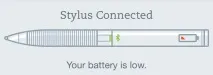
Повідомлення про розряджене джерело живлення в місці статусу приєднання стилуса в панелі налагодження пера
- Індикатор гаджета горить зеленим у разі утримування кнопки синхронізації
Якщо прилад мерехтить зеленим відтінком, ручка перебуває в очікуванні встановлення зв'язку. Для відновлення контакту необхідно вибрати установку Jot Script Evernote Stylus у настойках Penultimate та дотримуватися інструкцій, описаних у пункті «Підключення»Стилус Jot Script».
У разі виходу з Penultimate і повторного входу у верхній області екрана з'являється таке сповіщення - "Jot Script підключено"
- У вертикальній позиції, коли я малюю межу поперек екрана, а потім проводжу по його поверхні пальцем, на сторінці не залишаються сліди
Для перевірки пріоритету пристрою пройдіть це просте тестування. Коли паличка приєднана коректно, Penultimate віддає перевагу нотаткам, виконаним за допомогою стілусу, і не сприймає будь-якого дотику пальців або інших пристроїв. Отже, якщо протягом 3 секунд після застосування ручки від пальця не залишиться жодних слідів, це свідчить про правильне підключення девайса.
Починаючи від п'ятої версії, у Penultimate з'явилися функції збільшення/зменшення сторінки та її попутного руху. За рахунок нових можливостей вам буде простіше писати на дисплеї, а також збільшувати область сторінки для виконання записів зі збільшеною деталізацією.
Масштабування сторінки
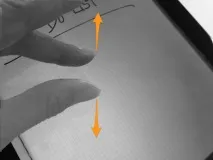
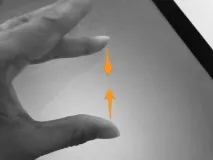
Щоб наблизити область сторінки, використовуйте класичний навігаційний жест (за допомогою двох пальців розтягніть вибране місце на сторінці).
Попутний рух сторінки
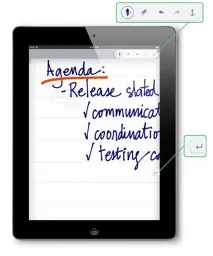
Ця функція примітна тим, що в міру написання тексту сторінка самостійно рухається по екрану з одного боку до іншого. Від швидкості введення залежить швидкість прокручування сторінки, крім того, при підході до кінця сторінки швидкість руху зменшиться.
Для закріплення сторінки слід натиснути на іконку якоря, яка знаходиться на панелі інструментів. Подібна функція стане в нагоді, якщо виникне необхідність у фіксації сторінки в конкретному положенні для створення більш детальних нотатокта внесення виправлень. Закріплена сторінка не буде переміщатися паралельно до введення тексту, однак ви зможете пересунутись у будь-яке місце сторінки в ручному режимі (для цього потрібно провести по дисплею двома пальцями). Щоб знову перейти на сторінку, ще раз натисніть значок якоря.
Для оперативного переміщення на новий рядок потрібно натиснути кнопку наступного рядка (зворотна стрілка). Призначення інструмента практично таке саме, як і клавіші Return.
На новий рядок можна перейти і по-іншому: для цього слід натиснути двома пальцями на нижню зону дисплея і провести праворуч по поверхні.
Поширені запитання
Чому не працює Jot Script?
Для того, щоб стилус функціонував, його потрібно запустити. Для цього потрібно затиснути кнопку доти, доки індикатор не світиться зеленим кольором. Якщо запропонований метод не дав результату, ще раз ознайомтеся з рекомендаціями щодо приєднання гаджета до Penultimate.
Це нормально, що індикатор ручки не світиться?
Так, оскільки для економії енергії індикатор вимикається в той момент, коли відбувається успішне встановлення зв'язку. При цьому пристрій продовжує працювати в штатному режимі, а контакт із Penultimate, у свою чергу, залишається.
Чому не можна писати одночасно паличкою та пальцем?
При коректному підключенні девайса Penultimate надає перевагу стілус і не сприймає будь-які інші торкання дисплея. Такий спосіб спрощує роботу з програмою для людей, які звикли в процесі введення тексту класти руки на екран.
Чи можна перемикатися між гаджетом та створенням нотаток за допомогою пальця?
Так, спочатку Penultimate нехтує будь-якимидотиками до екрана, але це у випадку, якщо встановлює, що ви користуєтесь ручкою. Однак ви все одно можете переключитися пальцем на лист. Для цього зачекайте 3 секунди після застосування пристрою та починайте малювати пальцем.
Чому в режимі наближення штрихи виникають і пропадають на екрані з перервами, коли я користуюся жестами переміщення сторінкою?
Коли Penultimate визначає торкання екрана, йому слід встановити, для якої мети це робиться. Тому ви можете звернути увагу на деякі затримки під час введення тексту.
Чи взаємодіє попутний рух сторінки з іншими паличками?
Супутній напрямок сторінки можна задіяти будь-коли, адже функція працює і зі створенням записів за допомогою пальців, і з самим девайсом. Головна особливість приєднання Jot Script до Penultimate полягає у захисті від торкання зап'ястя та допоміжної чіткості. Переконайтеся, що стілус встановив зв'язок із сумісним iPad на платформі 6.0+.
Чому в мене складається враження, що сторінка не переміщається зі створенням начерків?
Перевірте, чи ви увімкнули функцію попутного руху сторінки. Подивіться, чи іконка якоря вимкнена (у деактивованому стані значок має сірий колір). Натиснувши кнопку якоря, попутний рух сторінки буде тимчасово призупинено, доки повторно не натиснута відповідна кнопка.
Чи працює гаджет з іншими програмами?
Ручка повинна взаємодіяти з будь-якими додатками, але оптимізована вона ексклюзивно для роботи з Penultimate, щоб користувач міг користуватися всіма позитивними сторонами технології Adonit's PixelPoint™.
Як можна деактивувати Jot ScriptEvernote Edition?
У вимкненні пристрою у вас немає потреби. Справа в тому, що вона відключається в автоматичному режимі після двох хвилин очікування. Оскільки паличка включена лише у процесі створення записів, період експлуатації батареї не зменшується.
Дякуємо інтернет-магазину iCases за наданий нам на огляд стілус Adonit Jot Script 2 Evernote Edition.