Інструмент Vanishing Point, ФОТОЗАХІД
Блокнот фотографа: класична фотографія. Цифрове фото. Мобілографія. Гаджети

Інструмент Vanishing Point
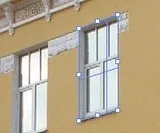
Досі Photoshop вважав світ плоским. Він сприймав лише два виміри замість трьох, у яких ми живемо. Тепер ситуація змінилася новий фільтр Vanish Point відкрив третій вимір для Photoshop, нарешті він дізнався, що чим далі об'єкт розташовується, тим меншого розміру він стає. Для того, щоб розібратися, як працює Photoshop, пропоную розглянути приклади. Перше зображення – це використання звичайних засобів Photoshop, друге зображення – застосування Vanishing Point. Створення виділень
Marquee tool у Vanishing Point дозволяє зберігати перспективу виділення на зображенні.
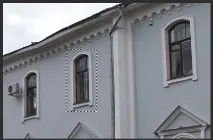
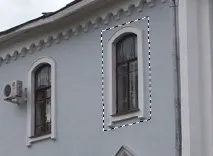
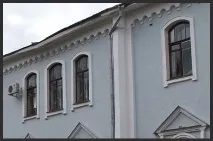
Малювання Під час малювання Vanishing Point масштабує лінію малювання для збереження ефекту перспективи.
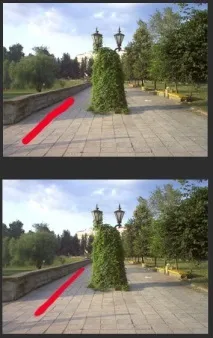
Ретушування При ретушуванні Vanishing Point зберігає пропорції частини, що клонується, розміри кисті в міру видалення об'єкта на зображенні.
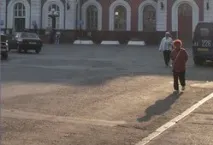
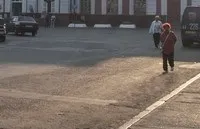
Визначення області Після виконання команди Filter &Vanishing Point виберіть інструмент Create panel tool і клацніть на зображенні, щоб створити цю сітку звану Perspective Pane. Суть роботи інструменту полягає ввстановлення чотирьох точок на будь-якому прямокутному об'єкті, на якому ви хочете провести маніпуляції
Малювання та ретушування Тепер коли ви знаєте як визначати область для перспективи, розглянемо як застосовувати інструменти Stamp та Brush на фотографії у фільтрі Vanishing Point.
Brush tool Єдине застосування для цього інструменту, яке я зміг знайти, це малювання ліній одного кольору, що звужується в міру видалення на фотографії. Пензель має налаштування діаметра (Diameter) для керування розміром кисті та жорсткості (Hardness), для контролювання чіткості країв. Колір пензля можна змінювати. Якщо вам здається, що секта заважає її можна вимкнути, знявши прапорець Show Edges. Важко сказати навіщо цей інструмент тут потрібний, тому перейдемо до розгляду всім зрозумілого Stamp tool.
Stamp tool Цей інструмент і допоможе нам клонувати потрібні області відповідно до створеної вами сітки, що визначає спосіб масштабування. Інструмент Stamp поєднує можливості Clone Stamp і Healing Brush у Photoshop. Тут також потрібно спочатку утримуючи клавішу Alt визначити область, звідки буде братися вихідна інформація, а потім лівою кнопкою миші провести в тих місцях, де потрібно зробити ретуш. Зверніть увагу на список Heal, що розкривається. Вибравши режим Off, ви тим самим кажете Vanishing Point емулювати режим роботи Clone Stamp, в результаті не буде застосовано спеціальне змішування. При роботі в цьому режимі перевірте, щоб параметр Hardness мав значення від 50 і вище, щоб охоплення прилеглої області при змішуванні було точне. Режим On буде емулювати роботу звичайного Healing Brush, думаю пояснювати його роботу не має сенсу.
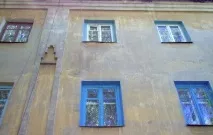
Виділення Marquee tool єдиний інструмент виділеннядоступний для цієї операції у Vanishing Point. Коли ви створюватимете прямокутне виділення, то помітите, що воно зберігає ефект перспективи відповідно до встановленої вами сіткою. Так що ми можемо зробити із виділеною областю? Якщо ви хочете дублювати об'єкт і перемістити його в межах області, яку ви визначили, то, утримуючи клавішу Alt, перемістіть його. При цьому Marquee tool має бути активним. Ви також можете перемістити об'єкт в іншу область зображення. Після "кидка" за допомогою Marquee tool, обрана область автоматично трансформується так, як слід. Після того, як ви перемістите виділену область, ви можете проконтролювати процес змішування. Для цього ми маємо дві опції Opacity і Feathering, перша відповідає за непрозорість, друга за розтушовку, опції вже не раз вам зустрічалися при звичайній роботі в Photoshop. Також ви можете повертати зображення, використовуючи Transform tool, який доступний тільки у випадку якщо ви зробите так зване "ковзне виділення", для цього при переміщенні вам потрібно утримувати клавішу Alt, створивши таким чином копію. Ви також можете при переміщенні натиснути CTRL, у цьому випадку зображення змінюватиметься всередині виділення. На цьому можливості Vanishing Point закінчуються. Залишається дати вам деякі поради під час роботи з цим фільтром.