Інтегроване середовище програмування турбо паскаль 7
1. Мета роботи:
вивчити структуру та інтерфейс середовища програмування;
фактично освоїти прийоми загального управління серед.
2. Вступна інформація
Досить у будь-який спосіб запустити на виконання (відкрити) файл TURBO.EXE, який знаходиться у ТР/BIN.
Після запуску на екрані дисплея з'являється основне вікно середовища Турбо-системи (рис.1.1.):
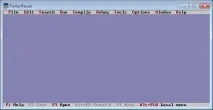
Мал. 1.1. Основне вікно Турбо-системи
У верхньому рядку знаходиться головне меню. Нижній рядок вікна відведено під рядок стану, у якому вказано призначення функціональних клавіш. Простір між ними, заповнений спеціальними символами, відведений під робочу область Турбо-системи.
При виборі пункту головного меню або однієї з команд меню, що вертикально падають, у рядку стану відображається коротка підказка про призначення пункту меню або команди.
Одна з літер у назви пункту головного меню та назви функціональних клавіш у рядку стану виділені кольором, що вказує на можливість використання їх як гарячих клавіш при клавіатурному керуванні.
Способи та елементи управління
У Турбо-системі реалізовані такі способи управління:
з використанням маніпулятора "миша" (надалі миші);
клавіатурний («гарячі» клавіші та їх комбінації з іншими клавішами);
комбінований (миша + гарячі клавіші).
До елементів управління належать:
«гарячі» та функціональні клавіші;
системне меню вікна.
Керування з використанням головного меню.
Виконати команду головного меню можна одним із трьох способів.
Перший спосіб - встановити курсор миші на будь-який пунктголовного меню і клацнути лівою кнопкою миші (надалі текст під клацанням миші розумітиме клацання лівою кнопкою, використання правою кнопкою буде обговорюватися особливо).
Після клацання мишею на пункті головного меню відкриється меню, що вертикально падає, що містить команди. Клацніть на вибраній команді вертикально падаючого меню запускає її на виконання.
Другий спосіб – натиснути клавішуF10. Стане активним (виділиться кольором) пункт меню File. За допомогою команд керування курсором вибрати потрібний пункт головного меню і натиснутиEnter– відкриється меню вибраного пункту, що вертикально падає. Далі кнопками управління курсором вибрати потрібну команду (виділиться кольором). У рядку стану відображатиметься коротка підказка про призначення обраної команди. Для виконання вибраної команди натиснутиEnter.
Третій спосіб – використання «гарячих клавіш» у назвах пунктів меню і команд. Для активізації потрібного пункту меню натисніть комбінацію клавішAlt+ «гаряча» клавіша в назві пункту меню. Для виконання команди меню, що вертикально падає, достатньо натиснути клавішу з виділеною кольором літерою в назві команди.
Робота з вікнами діалогу
Вікна діалогу призначені для встановлення попередніх налаштувань перед виконанням команди Турбо-системи. На наявність вікна діалогу, яке буде відкрито перед виконанням команди, вказує позначення “…” після назви команди.
Вікна діалогу завжди знаходяться в активному стані, і у разі відмови від налаштувань обраної команди для продовження роботи із середовищем їх необхідно закрити.
Структура вікна діалогу визначається можливим набором налаштувань конкретної команди, але можна виділити 5 основних елементів управління, що використовуються в них: кнопки (полядії), поля перевірки, поля вибору, поля введення та список попередніх значень, вікна списків. Елементи управління, як правило, об'єднуються у групи, виділені кольором.
Наприклад, у діалоговому вікні «Пошук» (Find), представленого на рис. 1.2 є: маркер закриття вікна [■] ( лівому верхньому кутку); поле введенняTexttofind; правіше поля введення кнопка відкриття списку попередніх значень, що розкривається; три поля перевірки, об'єднані у групу Options; групи полів вибору Direkt, Orіginі Scope; кнопки "OK", "Cancel" і "Help".
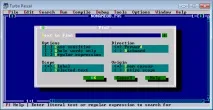
Малюнок 1.2. Вікно діалогу команди «Пошук»
Для активізації конкретного елемента управління у вікні діалогу слід натиснути на ньому мишкою або перейти на нього послідовним натисканням клавішіTab: активний елемент виділяється кольором.
Для завдання однієї з умов у групі полів перевірки необхідно клацнути назву поля мишкою або вибрати її клавішами керування курсором та натиснути клавішу «Пробіл» або клавішу з виділеною кольором літерою в назві умови – у квадратних дужках навпроти назви поля з'явиться символ «х», а саме назва виділиться кольором. Одночасно можна задати кілька умов.
Для скасування дії умови необхідно повторити попередні дії будь-яким способом. Символ «х» у квадратних дужках зникне, умова стане неактивною.
У групі полів вибору активним може лише одна умова. Ця умова позначена символом у круглих дужках навпроти назви. Щоб змінити умову вибору, необхідно активізувати групу полів вибору та вибрати нове значення (за аналогією з полями перевірки) за допомогою миші або за допомогою клавішіTabта клавіш керування курсором або клавіш із виділеною літерою.
Для води тексту в полі введення слід активізувати його клацанням миші абопослідовне натискання клавішіTab(у полі з'явиться курсор) і набрати потрібний текст. Натискання клавішіEnterпісля введення тексту призведе до закриття вікна діалогу та виконання команди
Клацніть на кнопці або натисніть, щоб відкрити список попередніх текстових значень для поля введення. Після клацання мишкою одному з елементів цього списку його найменування міститься у полі введення. Аналогічний результат буде отримано при виборі потрібного значення у відкритому вікні списку попередніх значень клавішами керування курсором та натисканнямEnter.
Для закриття вікна списку попередніх значень необхідно натиснутиEscабо клацнути мишкою на маркері закриття вікна [■].
Приклад поля списку позначений ім'ям Files на мал. 1.3 (вікно діалогу Openafile, викликається командою File Open...).
Малюнок 1.3. Вікно діалогу команди «Відкрити» лоси прокручування. Поточний елемент списку виділено кольором.
Для активізації вікна списку слід клацнути мишею всередині списку або використовувати клавішуTabабо клавішу з виділеною літерою в назві списку. Вибір елемента списку – натисканням миші на ньому або клавішами керування курсором.
Список закінчується позначенням ".. \". Клацніть мишею на ньому викликає перехід на один рівень вгору по дереву каталогів з відображенням у списку папок і файлів цього підкаталогу.
Якщо в назві кнопки є виділена кольором літера, комбінація клавішAlt+ виділена літера аналогічна натисканню кнопки мишею.
Ще один спосіб реалізації дії за допомогою кнопки - вибрати її натисканням клавішіTabі натиснутиEnter.
Містить постійний набір найбільш часто використовуваних команд (рис.1.4).
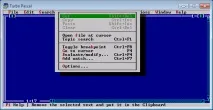
Малюнок 1.4. Локальне меню Турбо-системи
Викликати локальне меню можна клацанням правої кнопки миші в робочій області вікна або клацанням миші на «Alt+F10Localmenu» у рядку стану або комбінацією клавіш «Alt+F10» . Після відкриття локального меню у рядку стану відображається підказка про призначення виділеної кольором команди.
Для закриття локального меню достатньо клацнути мишею на робочій області вікна поза локальним меню або натиснутиEsc.
Системне меню вікна
Містить стандартний набір команд Windows для роботи з вікном DOS-програми (рис. 1.5). Викликається комбінацією клавішAlt+ Пробілабо клацанням миші на заголовку вікна.
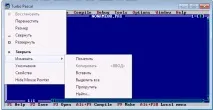
Малюнок 1.5. Системне меню вікна TurboPascal
При розгорнутому весь екран вікні Турбо Паскаля системне меню не викликається.
Закриття системного меню – клавішеюEscабо клацанням на робочій області вікна поза меню.
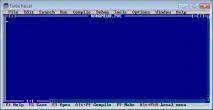
За замовчуванням кожному новому вікну, створеному командою File\New, послідовно присвоюються заголовки Noname00.pas, Noname01.pas і т.д. Ім'я вікна є ім'ям файлу вихідної програми Паскаль при його збереженні.
Ліворуч у смузі заголовка відображається маркер закриття вікна [■], праворуч від заголовка порядковий номер вікна (для перших дев'яти вікон) та маркер [↕] стану вікна. Лівіше горизонтальної смуги прокручування в рамці вікна виводяться цифри, що вказують координати курсору у вікні (перша цифра номер поточного рядка, друга номер стовпця).
Натискання клавішAlt+Enterрозгортає вікно на весь екран, повторне натискання цих клавіш повертає його до вигляду вікнаDos-програми в ОСWindows.
Розмір розгорнутого на весь екран вікна можна змінити, встановивши вказівник миші в полі «» (правий нижній кут вікна) та переміщуючи її принатиснутою лівою кнопкою. Якщо розмір вікна менший за максимальний, то маркер стану розгорнутого на весь екран вікна [↕] замінюється на [↑]. Клацання миші на маркері [↑] розгортає вікно на весь екран, вигляд маркера знову змінюється на [↕]. Повторне клацання на такому маркері відновлює вікно до розмірів, заданих користувачем (з маркером [↑]).
Для вікна з розміром менше максимального аналогічні результати дає подвійне натискання мишею по смузі заголовка або натискання клавіші F5.
Встановивши курсор у смузі заголовка та утримуючи ліву кнопку миші, можна
переміщати вікно зменшеного розміру екраном рухом миші.
Команди керування вікнами продубльовані в пункті Windows головного меню (рис. 1.7).
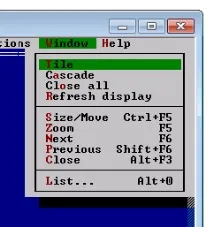
Їхнє призначення таке. Команди Tile і Cascade визначають розміщення вікон по екрану монітора. При виборі Tile відображаються всі відкриті вікна, активне вікно має рамку з подвійної лінії та виділено кольором. Після виконання команди Cascade перше вікно займає весь екран, а верхній лівий кут кожного наступного вікна зміщується на один символ вниз і вправо.
Команда Closeall закриває всі відкриті вікна.
Малюнок 1.7. Команда Refreshdisplay оновлює зображення на дисплеї. КомандаSize\Move(Ctrl+F5) – перехід у режим клавіатурної зміни розміру та положення вікна на екрані. Після виконання команди переміщення вікна – клавішами керування курсору, зміна розміру вікна – клавішами керування курсором, утримуючи натиснутоюShift. Для фіксації розміру та положення вікна та повернення клавішам управління курсору їх звичайних функцій слід натиснутиEnter, для скасування змін –Escape. Команда Zoom – розгортання вікна на весь екран/ відновлення розмірів, встановлених користувачем.
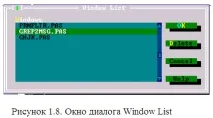
Команди NextіPrevions - переміщення повідкритим вікнам від поточного у прямому (F6) та зворотному (Shift+F6) напрямках. Команда Close(Alt+F3) – закриття поточного вікна. КомандаList… відкриває вікно діалогу (рис. 1.8) до роботи зі списком відкритих вікон. Клавіатурний виклик –Alt+O.
Вибране у списку WindowsList вікно можна активувати натисканням кнопки «ОК» або закрити (видалити зі списку) натисканням кнопки «Delete». Кнопка «Cancel» скасовує внесені зміни та закриває вікно діалогу, кнопка Help відкриває вікно контекстної довідки по роботі з цим вікном діалогу.
Тимчасовий вихід із середовища Турбо Паскаль, завершення роботи
Для завершення роботи з середовищем IDE слід виконати команду File \ Exit. Клавіатурна реалізація цієї командиAlt+X.
Робота з довідковою системою.
Виклик довідки здійснюється натисканням клавішіF1. Команди довідковою системою перебувають у пункті Help головного меню.
Команда Previonstopicповертає попередній екран підказки (запам'ятовуються останні 20 підказок).
Команда Usinghelp виводить список посилань у розділах довідки в режимі онлайнової допомоги.
Команда Files… виводить вікно діалогу для роботи та інтегрованими у турбо-системі файлами довідки.
Завдання на лабораторну роботу
Вивчити вступну інформацію.
Завантажити турбо-систему, вивчити інтерфейс основного вікна.
Практично освоїти всі способи вибору команд головного меню, порядок відчинення вікна на весь екран і повернення до вікна DOS-програми.
Визначити максимальну кількість файлів, із якими може працювати Турбо-система. Перші п'ять вікон створити клавіатурною реалізацією команди File \ New, інші - за допомогою миші.
Практично освоїти перемикання між вікнами, керуваннярозміром та положенням вікна на екрані (з використанням миші та клавіатури).
Практично освоїти відкриття та закриття вікон діалогу (на прикладі «Find»), перехід по елементах управління вікна, завдання та скасування умов виконання команди за допомогою миші, клавіш або виділених кольором літер.
Освоїти виклик локального меню, системного меню DOS-програми, вибір команд, закриття меню.
Вивчити призначення та перевірити дію команд пункту Window головного меню. Команду Close all виконати останньою.
Вивчити структуру довідкової системи Турбо-Паскаль 7.0, її можливості. Освоїти перехід між рівнями та вікнами довідкової системи.
Відповісти на контрольні питання.
Виконати тимчасовий вихід у вікно MS DOS та повернення до Турбо-системи. Завершити роботу з Турбо Паскаль 7.0 без збереження файлів Noname.
Завдання на лабораторну роботу;
Короткі відповіді на 5 контрольних питань, вказаних викладачем;