ISO-формат – чим відкрити та користуватися на ПК
Формат ISO – це дуже поширений тип файлів, який є заархівованим образом дисків. Але питання в іншому – як відкрити цей формат, щоб отримати доступ до файлів, що знаходяться всередині? Насправді, рішень є навіть кілька, і всі вони працюють надійно.
Розширення ISO – коротка інформація для користувачів
Як уже говорилося, ISO – це формат, який використовується для запакованих в архів файлів, що найчастіше використовується для створення цілісного образу CD та DVD-дисків. Крім того, за допомогою цього формату створюються резервні копії жорстких дисків. Вони мають власний інсталятор, а також чудово розпізнаються програмами. Але недосвідчений користувач, що завантажує такий файл з торрента або безпосередньо з Інтернету, може мати проблеми з його запуску. Адже, чим відкрити ISO-формат на ПК, знає далеко не кожен. Хоча насправді все просто.
Створюється образ ISO за допомогою програм для запису та копіювання дисків, таких як NERO Burning ROM, той же UltraISO та багатьох інших. Саме в них є опції, що дозволяють повністю скопіювати диск, створюючи образ для віртуального приводу.
Примітно, що розібратися, чим відкрити ISO-формат, також не складе проблеми, оскільки він сумісний з будь-якою операційною системою.
Відкриття формату ISO за допомогою архіваторів
Якщо необхідно просто отримати доступ до файлів, що знаходяться в ISO-образі, достатньо скористатися будь-яким із архіваторів, що встановлені на ПК. Для того, щоб зрозуміти, чим відкрити ISO-формат на комп'ютері, достатньо натиснути на образ правою кнопкою миші і в контекстному меню вибрати один з наступних пунктів:
- 7-zip. Вибрати опцію «Відкрити архів»або його розпакувати на ПК.
- "Відкрити архів" за допомогою стандартного архіватора WinRar.
Перевага даного способу, що показує, чим відкрити ISO-формат, полягає в тому, що за допомогою будь-якого архіватора витягти з ISO-образу можна не лише весь архів, а й певні файли.
Кінцевим результатом даної процедури є створення нової папки, в якій будуть розпаковані файли з образу.
Існує один важливий момент при використанні архіватора WinRar. У налаштуваннях самої програми має стояти прапорець "Інтегрувати WinRar з ISO". Подальші процедури виконуються відповідно до рекомендацій вище.
Існує і другий спосіб відкриття ISO-файлів через архіватори. Для цього необхідно запустити програму, після чого вибрати пункт «Відкрити архів». У вікні потрібно прописати шлях до потрібного файлу образу диска, після чого користуватися вищезазначеними рекомендаціями.
Використання спеціальних програм для монтування дисків
Даний метод актуальний, якщо ISO-файл містить у собі мультимедіафайли або ігрові інсталятори. У такому випадку спосіб, як відкрити гру у форматі ISO за допомогою архіватора, не особливо допоможе, тому що не гарантує 100% чистої установки.
Краще використовувати спеціальні програми, серед яких справжніми лідерами є Daemon Tools, ISOBuster, UltraISO, Alcohol 120. Кожна з цих програм створює на ПК так званий віртуальний привід, в який легко монтуються всі ISO-образи. Найголовніше – програми-емулятори повністю відтворюють образ оригінального диска, зберігаючи його цілісність. Тож можливих фарбів та некоректних установок бути не повинно.
Важливим моментом є той факт, що весь перерахований софтє безкоштовним.
Відкриття ISO-формату у програмі Daemon Tools
Найпопулярніша сьогодні програма – Daemon Tools Lite має повний набір інструментів, щоб відкрити ISO-образ. Щоб зрозуміти, чим відкрити ISO-формат, необхідно один раз запустити програму. Далі вона сама виявить доступні образи, додасть їх до каталогу.
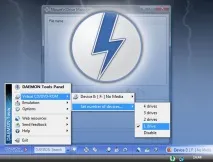
Для довідки! Після проведення аналізу та сканування Daemon Tools автоматично інтегрує всі ISO-файли під себе, так що образ можна буде запустити у віртуальний привід простим подвійним кліком мишею. Таким чином, як відкрити файл формату ISO через цю програму стає зрозуміло і просто.
Якщо порівнювати, то роботу програми Daemon Tools з образами дисків можна поставити на один рівень, ніби у фізичний DVD-привід був вставлений оригінальний диск з грою, фільмом або іншими файлами.
За аналогією діють інші програми для роботи з монтуванням образів дисків. Диск слід змонтувати, після чого він автоматично запуститься та запропонує користувачеві кілька дій на вибір. Головне, щоб було встановлено віртуальний привід.