Як дізнатися пароль від свого Wi-Fi
У більшості випадків користувачі підключаються до створеної мережі Wi-Fi без введення пароля. Якщо говорити точніше, то пароль вводиться один раз при першому підключенні, в той час як будь-яке подальше підключення проходить в автоматичному режимі. Така схема дуже зручна тим, що не потрібно постійно пам'ятати складний пароль (легкий ставити немає сенсу, тому що він може бути дуже швидко зламаний зловмисниками). Але бувають ситуації, коли потрібно згадати пароль від власної бездротової мережі.
Таке трапляється, коли в гості приїжджають друзі, які хочуть підключити свої гаджети до Wi-Fi мережі або коли Ви банально забуваєте або втрачаєте свій пароль, а автоматичне підключення не працює.
Нагадаємо, що підключення до Wi-Fi мережі без введення пароля може перестати працювати з різних причин:
- Перевстановлення операційної системи;
- Скидання налаштувань мережевої карти;
- Оновлення драйверів мережі;
- Видалення мережного адаптера у диспетчері пристроїв;
- Вірусна активність;
У статті "Як настроїти роутер" ми наголосили на тому, щоб Ви обов'язково записали пароль від створеної бездротової мережі. У випадку, якщо Ви цього не зробили, не варто турбуватися і витрачати свої нерви на переживання. Можна обійтися без виклику майстра. У статті ми хочемо повністю розкрити питання, як дізнатися пароль від свого Wi-Fi. Ми докладно опишемо кілька методів, які можна використовувати для різних операційних систем.
В першу чергу ми розглянемо способи, які використовуються під час активного Wi-Fi з'єднання (коли комп'ютер безпосередньо підключений до мережі Wi-Fi). Потім ми розповімо, як дізнатися пароль від свого Wi-Fi якщокомп'ютер до мережі не підключений і Ви втратили або раптом забули пароль.
Як дізнатися пароль від свого Wi-Fi в Windows
Якщо Ваш комп'ютер підключено до мережі Wi-Fi, і Ви використовуєте ОС сімейства Windows, дізнатися секретний пароль можна за кілька секунд. Так, натисніть ПКМ на значок мережі після чого ЛКМ клацніть "Центр керування мережами та загальним доступом".
У розділі "Перегляд активних з'єднань" натискаємо ЛКМ на нашу мережу.
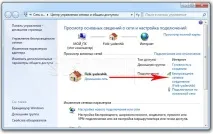
Тепер натискаємо на "Властивості бездротової мережі".
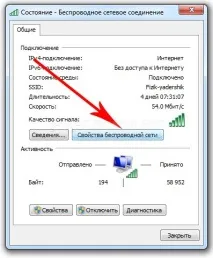
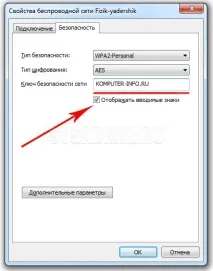
Нас цікавить вкладка "Безпека", в якій потрібно поставити прапорець навпроти напису "Відображати знаки, що вводяться". Після цього Ваш пароль з'явиться у вікні ключа безпеки.
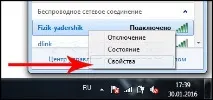
Є й швидший спосіб. Для цього просто натисніть на іконку мережі ЛКМ, ПКМ натисніть на назву своєї мережі і перейдіть в "Властивості".
Тут Ви вже знаєте, що робити. Ставимо прапорець і дивимося на пароль.
Дізнатися пароль від своєї Wi-Fi мережі в Ubuntu
Якщо Ви використовуєте ОС Ubuntu і Ваш комп'ютер вже підключено до мережі, то дізнатися пароль від Wi-Fi можна так само просто, як і Windows. З цією метою ми перейдемо до розділу "Параметри системи" і натиснемо ЛКМ на "Мережу".
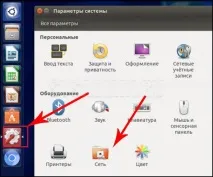
Натискаємо на мережу в лівій частині екрану та на "Параметри" у правій.
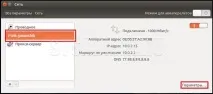
Далі відкриваємо вкладку "Захист бездротової мережі" та ставимо прапорець навпроти пункту "Показувати пароль".
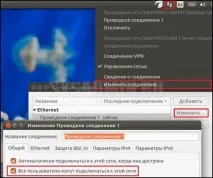
Як подивитися пароль від свого Wi-Fi в налаштуваннях роутера
Якщо Ваш комп'ютер не підключений до мережі Wi-Fi, автоматичне підключення не працює і Ви взагалі не пам'ятаєте пароль, то допоможе єдиний метод - перейти в налаштування роутера і подивитися ключ безпеки мережі там.
Для початку Вам потрібноздійснити дротове підключення роутера до комп'ютера. Якщо Ви не знайомі з особливостями такого підключення, прочитайте нашу статтю "Як підключити Wi-Fi роутер".
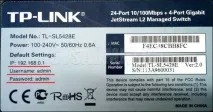
Найкраще звичайно прочитати статтю "Як зайти в налаштування роутера". У ній описано процедуру входу для найпопулярніших роутерів, а також розібрано всі проблеми, які можуть виникнути при спробі зайти в налаштування.
Після того, як Ви потрапили в налаштування Вашого роутера, натисніть кнопку "Бездротовий режим" --> "Захист бездротового режиму". Потрібний нам ключ від Wi-Fi буде написаний у рядку "Пароль".
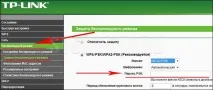
На інших роутерах пароль може бути позначений інакше: "Попередній WPA ключ", "Ключ шифрування PSK", "PSK key", "WPA key".
Скидання налаштувань роутера
Якщо всі попередні поради Вам не допомогли (а ймовірність цього вкрай мала), то існує радикальний спосіб вирішення проблеми. Полягає він у скиданні налаштувань роутера до заводських.
У якому разі приміряється скидання налаштувань:
- Якщо Ви забули пароль від Wi-Fi
- Якщо комп'ютер не підключається автоматично до мережі
- Якщо Ви забули логін для входу в налаштування роутера
- Якщо ви забули пароль для входу в налаштування роутера
- Якщо стандартний логін та пароль не підходить
Погодьтеся, дуже маленька ймовірність того, що всі перераховані вище проблеми одночасно впадуть на Вашу голову. Сам процес скидання налаштувань дуже простий. Все, що потрібно зробити - затиснути на 10-15 секунд спеціальну кнопку, яка найчастіше позначається як "Reset". Як виглядає ця кнопка можна переглянути на фото нижче.
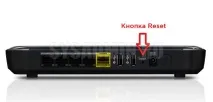
Після скидання налаштувань пароль та логін повернутися до стандартних значень. Як дізнатися стандартний парольроутера можете почитати у цій статті. Після того, як Ви потрапите в налаштування маршрутизатора, Ви зможете спокійно знову налаштувати бездротову мережу і призначити новий пароль від неї.