Як користуватися програмою Transcribe Частина 2
Отже, у першій частині статті ми вже навчилися уповільнювати відтворення та транспонувати аудіотрек в іншу тональність. Але це лише скромна частина функціональних можливостей програми Transcribe! Є й інші не менш цікаві «фішки».
Як вирізати вокальну/сольну партію у програмі Transcribe?
Можливо, у вас виникне зустрічне запитання: «Я ж соло знімаю! Та й до чого тут вокал?! Навіщо ж його позбуватися? Так воно так. А як же акомпанемент, рифи? Адже вони є основою основ будь-якої композиції — одним словом гармонія. Досить часто трапляється так, що за партією вокалу/соло видається дуже складним «прочитати» послідовність акордів, їх штрих і малюнок та інші важливі нюанси. Особливо коли немає ні нот, ні табів. А річ дух захоплює — дуже хочеться зіграти…
І тут програма Transcribe! приходить на допомогу. Щоб дістатися до «підкладу» (акомпанементу) потрібно відкрити вікно з налаштуваннями ефектів — натиснути кнопку (розташована у верхній панелі). І далі виконати таку черговість дій:
- Пройти на вкладку.
- Активувати панель, увімкнувши .
- Натиснути опцію.
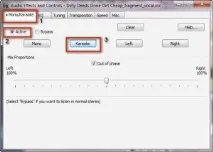
Прослухайте як звучить фрагмент теми "Dirty Deeds Done Dirt Cheap" групи AC/DC в оригіналі:
І після обробки:
Погодьтеся, що коли вокальна партія «відсувається» на задній план, знімати акомпанемент набагато легше.
Щоправда, якість ідеального «зрізу» вдається досягти не завжди. В основному це пов'язано з особливостями технології звукозапису, мікшування та майстерингу композиції. Якщо вокал все одно залишається на поверхні, можна у зв'язці з опцією додатково використовувати еквалайзер (посилення/послабленнязвучання окремих смуг).
Вищеописаний метод також можна застосовувати і для знімання рифів. Прослухайте як приклад фрагмент соло Даймонда Даррелла (гр. Pantera) з композиції Cowboys From Hell.
«Чутість» акомпануючого рифу помітно покращала, а значить і зняти його можна точніше, а то й «у нуль».
Як зберегти (експортувати) аудіотрек, оброблений у програмі Transcribe?
Може статися і так, що після уповільнення, частотної фільтрації та інших обробок доріжку потрібно буде відкрити в іншій програмі (Guitar Rig, Cubase та ін). Для збереження файлу в пам'ять ПК необхідно скористатися функцією експорту. Клацніть по опції у верхньому горизонтальному меню програми Transcribe! і виберете в спадному меню .
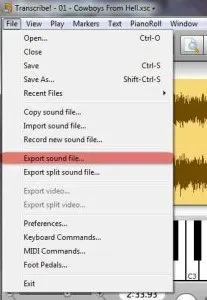
Далі з'явиться вікно, в якому необхідно буде виставити необхідні налаштування експорту аудіофайлу.
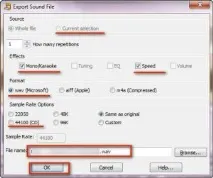
- Вкажіть, чи потрібно експортувати аудіотрек повністю (Wholefile) або тільки його виділений фрагмент (Currentselection).
- відображає всі задіяні обробки. Їх можна відключити, прибравши галочки біля назв.