Як легко та швидко організувати онлайн тестування
Для чого потрібне онлайн тестування?
Робота викладачів в університетах та школах передбачає періодичну оцінку рівня знань учнів. Проблема в тому, що після проведення тестування традиційним способом (у класі на аркушах паперу) відразу виникає наступне рутинне завдання - перевірка виконаних завдань. Чим більше учнів, тим більше часу витрачається на перевірку рішень.
При проведенні онлайн-тестування правильність виконання завдань перевіряється в автоматичному режимі, а викладач отримує докладний звіт з оцінкою виконання тесту, таким чином економиться значна кількість часу та сил.
Наведу інший приклад: часто менеджеру з підбору персоналу доводиться оцінювати рівень знань потенційного кандидата за допомогою тестів. Як правило, кандидат надсилає виконане завдання поштою, або приходить в офіс для проходження тестування. У першому випадку так само доводиться витрачати час на перевірку завдання, а в другому ще й час на проведення тестування.
Онлайн тестування здатне вирішити обидві проблеми: менеджер з персоналу отримає готовий звіт з результатами кожного кандидата, і запросить на співбесіду тільки тих, хто впорався із завданням.
Організація онлайн тестування.
Я розробив простий у освоєнні та зручний у роботі сервіс Exam.
Для організації онлайн тестування потрібно зробити всього 3 простих кроки:
- Зареєструватись на сайті Exam.
- Створити тест у конструкторі тестів Exam.
- Надіслати випробуваним посилання на створений тест.
Після проходження тесту випробуваними ви отримаєте докладний звіт з оцінками.
Розберемо ці 3 кроки докладніше:
1. З реєстрацією думаю все зрозуміло. Це стандартна процедура на багатьох сайтах і Ви з нею, напевно, знайомі. Процес реєстрації на сайті Exam я описав детально в інструкції.
2. Створення тесту у конструкторі.
Після реєстрації на сайті Exam Ви автоматично потрапляєте на сторінку робочого столу:
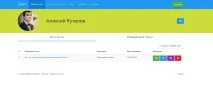
Щоб створити тест, натисніть на сторінці робочого стола кнопку"Створити новий тест", або в головному меню виберіть"Конструктор тестів".
Після цього відкриється сторінка створення нового тесту:
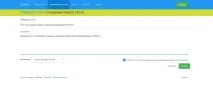
Якщо ви хочете зробити реєстрацію на сайті Exam не обов'язковою для проходження вашого тесту, то поставте галочку в чекбоксі"Зробити тест доступним для незареєстрованих користувачів".
Натисніть кнопку "Далі" і Ви потрапите на сторінку додавання запитань до тесту:
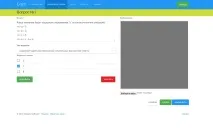
Введіть запитання та виберіть тип запитання. За бажанням можна додати зображення з додатковою інформацією (наприклад формули). Усього доступно 3 типи запитань:
- питання, при відповіді який можна вибрати один чи кілька варіантів відповіді.
- питання, у відповіді який можна вибрати лише одне варіант відповіді.
- питання з вільною формою відповіді (правильну відповідь потрібно ввести в поле)
Після того, як Ви всі заповнили, натисніть кнопку"Далі", якщо хочете додати ще одне запитання до тесту, або кнопку"Закінчити" для збереження тесту.
3. Надсилання посилання для проходження тесту
Після того, як тест створений, перейдіть на сторінку робочого столу (пункт у головному меню "Робочий стіл") та клацніть лівою кнопкою миші на назву створеного Вами тесту:
Відкриється сторінка з інформацією щодо Вашого тесту:
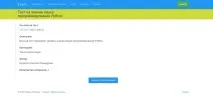
Для тогощоб відкрити журнал, перейдіть на сторінку робочого столу (пункт у головному меню"Робочий стіл" ) і на проти потрібного тесту натисніть кнопку"Журнал" :
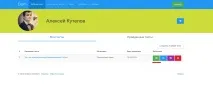
Відкриється сторінка з журналом:
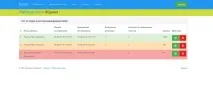
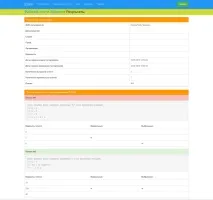
Вітаю, тепер у вашому розпорядженні є простий та потужний інструмент для організації онлайн-тестування, яким Ви завжди можете скористатися.
Я впевнений, що сервіс Exam Вам сподобається і стане Вашим вірним помічником.
Буду радий будь-яким питанням, відгукам та пропозиціям щодо покращення сервісу :)