Як намалювати алмаз у Photoshop
Головна » Записи » Як намалювати алмаз у Photoshop
Як намалювати алмаз у Photoshop
У цьому уроці малюватимемо алмаз, або діамант, називайте, як хочете. Подібні зображення дорогоцінного каміння часто використовуються в іграх жанру «три в ряд». Тому якщо ви хочете написати таку гру, то навчитися малювати подібні коштовності у Photoshop вам не завадить. У результаті вийде такий малюнок з трьома версіями: великий, середній, маленький.


Малюватимемо відразу великий варіант, а потім, коли все буде готове — зменшимо до потрібного розміру або залишимо оригінал. Створення алмазу виконуватимемо наступним чином:
Малювання основного векторного об'єкту
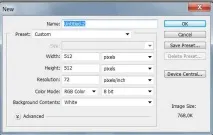
Для початку створіть новий документ, наприклад, із такими параметрами:
Зафарбуйте основний шар якимось нейтральним кольором, наприклад, світло-зеленим (#c0efcc). Тепер потрібно намалювати векторний квадрат із закругленими кутами. Виберіть у панелі інструментів Rounded Rectangle Tool, встановіть параметр Radius 30 px, колір використовуйте помаранчевий (#ffb018), затисніть кнопку Shift і намалюйте квадрат у центрі.
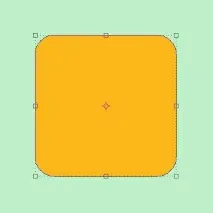
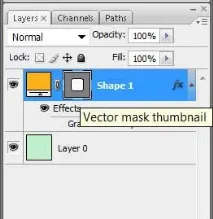
Щоб зробити майбутньому алмазу грані, потрібно вирівняти згладжені кути. Скористайтеся інструментом Convert Point Tool. Для початку необхідно виділити векторну маску шару, щоб можна було працювати з об'єктом.
Кожне заокруглення має дві векторні точки. Двічі клацніть на кожний цей інструмент.
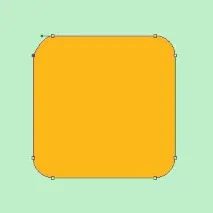
Після виконаної дії повинен вийти наступний векторний об'єкт:
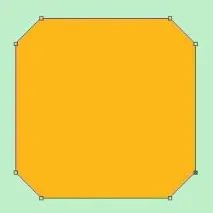
Тепер копіюємо шар з векторним об'єктом, поміняємо його колір на світліший, виділяємо і затиснувши кнопки Shift+Alt, масштабуємо новий об'єкт так, щоб він опинився всередині основного об'єкта.
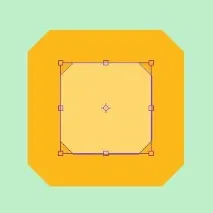
Малювання граней алмазу інструментом Pen Tool
Створимо інші грані для алмазу. Візьміть інструмент Pen Tool і намалюйте ліворуч угорі векторний об'єкт:
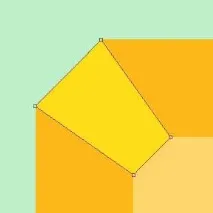
Намальований об'єкт потрібно розмістити з усіх боків алмазу. Для цього скопіюйте кожен шар, поверніть об'єкт і розташуйте, як показано на зображенні.

Налаштування параметрів шару основного векторного об'єкта
Для того, щоб розфарбувати алмаз, потрібно кожному шару, на якому знаходиться векторний об'єкт, встановити певні параметри. Давайте почнемо з першого основного об'єкта, налаштуємо свічення, градієнтну заливку та контур:
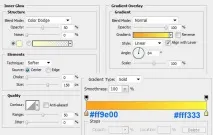
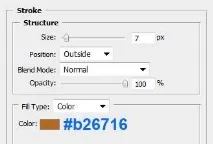
Після налаштування параметрів шару повинен вийти такий алмаз:

Встановлення параметрів шару для другого об'єкта
Тепер потрібно налаштувати шар із центральним векторним об'єктом. Встановимо параметри для свічення та градієнтної заливки:
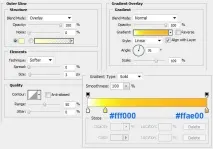
Коли налаштування зроблено, можна подивитися, як виглядає діамант:

Налаштування шарів для векторних об'єктів-гранів алмазу
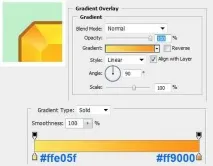
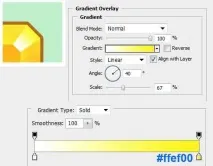
Для інших граней алмазу потрібно також налаштувати параметри шару. Встановимо для кожного свою градієнтну заливку.
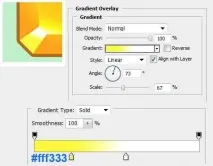
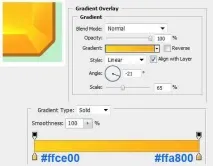

Додавання додаткових ефектів для алмазу
Додамо додаткові ефекти. Для цього потрібно намалювати два векторні трикутники, а потім скопіювати їх та розмістити на алмазі. Щоб це зробити, потрібно знайти центр нашого об'єкту. Створіть новий шар та намалюйте на ньому піксельну точку. Щоб помістити намальований піксель у центр, натисніть кнопку ctrl і натисніть на шар з основним об'єктом. Використовуючи інструмент «Move Tool», вирівняйте піксель, натиснувши у верхньому меню на кнопку «Alignvertical centers» та «Align horizontal centers».

Тепер потрібно намалювати два векторні трикутники, використовуючи інструмент Pen Tool, як показано на зображенні:

Після того, як ви намалюєте два векторні трикутники (бажано на одному шарі, на одній векторній масці), потрібно буде скопіювати їх повернути копію на дев'яносто градусів за годинниковою стрілкою, як показано на малюнку:
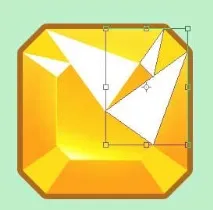
Те саме потрібно зробити з двома іншими об'єктами-трикутниками. Повинно вийти таке:

Створіть папку (групу) та помістіть туди усі шари, на яких знаходяться векторні трикутники. Призначте в налаштуваннях групи для режиму blending mode параметр soft light зі 73%. Має вийти такий алмаз.