Як написати книгу на iPad

Всім привіт! Ви ніколи не мріяли створити власну книгу? Я ось нещодавно зайнявся цим бажанням і вирішив розібратися — як же це зробити?
А робити ми це будемо за допомогою програми Book Creator (App Store). Чому саме воно? З тієї простої причини, що я відібрав всього три найкращі програми, це: Book Creator, Book Writer і StorryBuddy 2. Але наша програма має безкоштовну версію. У ній урізана можливість писати більше однієї книги. Тобто. доки висить одна книга, ще одну ви додати не можете. Але відкрию лайфхак: там, за замовчуванням, є книга з інструкцією, яку можна редагувати. Видаляєте весь текст та все. Але якщо ви хочете бути як Юлій Цезар і писати багато книг одночасно, ви можете купити повну версію за $5. Я б радив брати саме цю програму т.к. воно дуже зручне та багатофункціональне.
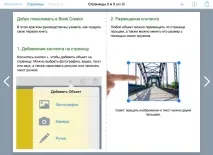

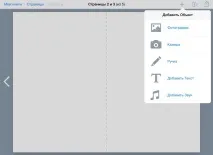
Тепер можемо додавати текст. Відкриваємо книгу і тиснемо на плюсок зверху.
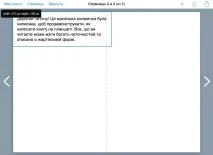
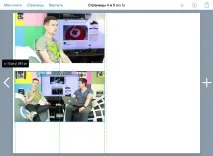
Додавши текст, ми можемо змінювати його розмір або, наприклад, наголосити.
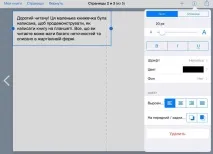
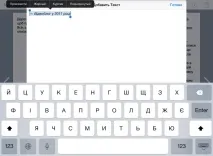
Як ми бачимо, можна на фоні поставити якусь картинку (як у дитячих казках) або ж просто змінити його колір. Я вирішив нічого не змінювати, тло залишилося білим.
По завершенню написання, ми відразу можемо розшарити нашу книгу в iBooks для прочитання та експортувати у форматах pdf/ePub в одно- або двосторінковому варіанті. Ось я кинув у iBooks і одразу ж можу прочитати.
Подивитися, що у мене вийшло ви можете за посиланням