Як очистити пам’ять на Android

Різні види пам'яті
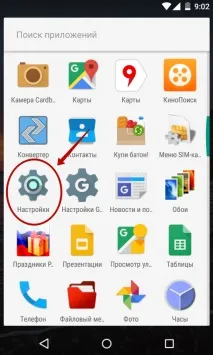
Крок 1. Зайдіть у розділ «Налаштування».
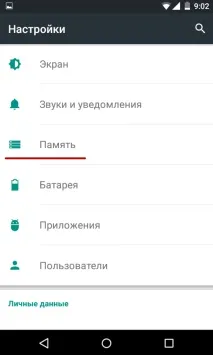
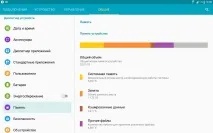
Крок 2. Натисніть «Пам'ять».
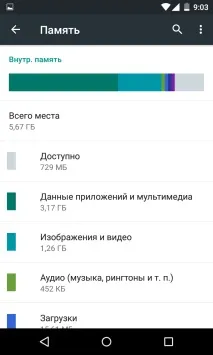
Крок 3. Тут ви побачите, чим саме забита вбудована пам'ять.
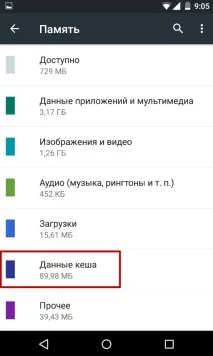
Крок 4. В даний момент ви зможете очистити кеш на Андроїд. Цим словом називаються всілякі залишкові файли додатків, які, можливо, вже видалені. Ні до чого страшного ця дія точно не призведе. Здійснити його можна шляхом натискання на пункт «Дані кешу» та підтвердження свого бажання.
Слід пам'ятати, що різні виробники можуть ховати пункт «Пам'ять» у різних місцях. Наприклад, у планшетах Samsung цей розділ знаходиться в "Налаштуваннях", у вкладці "Загальні".
Найпростіші способи звільнити пам'ять
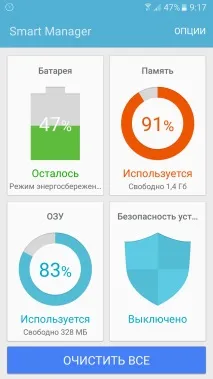
Приблизно у половині випадків користувачам потрібно звільнити оперативну пам'ять. Зазвичай це потрібно для того, щоб з'явилися ресурси для запуску гри з дуже важкою графікою, наприклад, якогось тривимірного шутера з виглядом від першої особи.
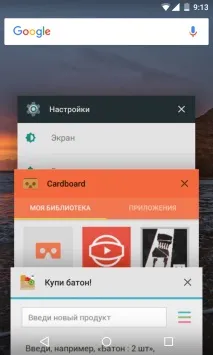
Найпростіше для звільнення «оперативки» закрити всі відкриті наразі програми. Робиться це шляхом натискання відповідної системної клавіші та «змахування» мініатюр запущених програм.
Очищення вбудованої пам'яті
Але проблема в тому, що постійну пам'ять засмічують не лише ті дані, які потрапляють до неї з вашої волі. Поступово в ній накопичується всяке сміття, яке за допомогою файлового менеджера виявить лише фахівець. Звичайний користувач зможе очистити пам'ять на Андроїді лише за допомогою спеціалізованих додатків. Наприклад, із цим завданням непогано справляється вищезгаданий CCleaner. Працювати зцією утилітою дуже просто:
Крок 1. Завантажте, встановіть та запустіть програму.
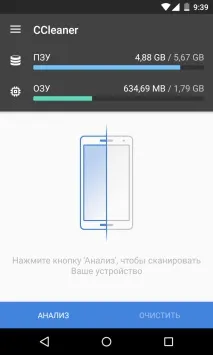
Крок 2. Натисніть кнопку «Аналіз». Утиліта відразу ж візьметься за сканування операційної системи щодо наявності сміттєвих файлів.
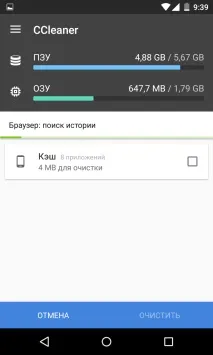
Крок 3. Після закінчення цього процесу CCleaner покаже вам, скільки максимально пам'яті можна звільнити.
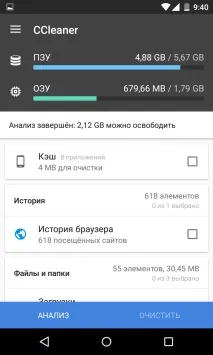
Крок 4. Виберіть види файлів, які ви готові видалити. Будьте уважні. Наприклад, в «Завантаженнях» можуть зберігатися потрібні вам музичні композиції або картинки. Тому кожен розділ перед виділенням слід перевіряти.
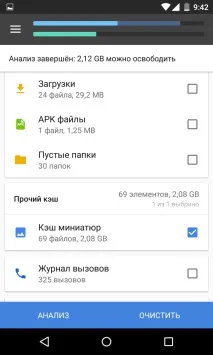
Крок 5. Натисніть кнопку «Очистити». Після цього програма постарається почистити пам'ять пристрою, ознайомивши вас з результатами своєї роботи.
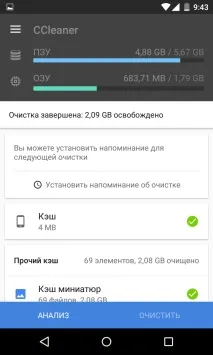
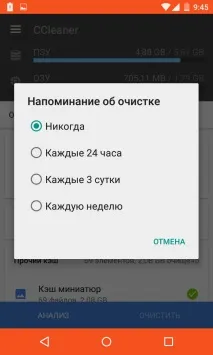
Крок 6. У випадку з CCleaner ви можете запланувати очищення вибраних розділів. У такому разі вам вже не потрібно буде самостійно займатися регулярним чищенням пам'яті.
Як було зазначено вище, звільняти системну пам'ять можна й деякими іншими утилітами. Суть їхньої роботи — та сама. У зв'язку з цим ви легко зможете розібратися з їх інтерфейсом і функціоналом.