Як перенести WP сайт за допомогою плагіна Duplicator, WPNICE

Вітаю, друзі. Який би надійний хостинг ви не вибрали, завжди залишається можливість того, що рано чи пізно виникне необхідність перенести WordPress сайт на інший хостинг. Крім того, особливо у інтернет-майстрів, часто виникають випадки коли потрібно перенести сайт як він є, на зовсім інший, новий домен. У тому числі з локального сервера. Для цього, якнайкраще, підійде чудовий, безкоштовний плагін Duplicator.
Взагалі кажучи, метод для перенесення сайтів використовуваний цим плагіном не новий. Дуже схожу систему використовує, наприклад, популярний преміум плагін BackupBuddy. Правда Duplicator на відміну від BB, не вміє робити просунуті бекапи за розкладом та відсилати їх у хмару, але своє основне призначення – перенесення сайту він робить дуже добре.
Встановлення та налаштування плагіна
Встановлення стандартне. Активуємо плагін і переходимо до налаштувань - Ваша адмінка - Duplicator. Можна заглянути в розділ Settings, але торкатися там нічого для більшості випадків не потрібно. Все налаштовано наперед. Як співав Володимир Семенович – «Там добре, але нам туди не треба…». Єдиним винятком може стати встановлення галочки в чекбокс Attempt Network Keep Alive в тому випадку, якщо у сайту дуже великий розмір і відповідно, будуть створюватися великі архіви. Я ж переносив тестовий сайт вагою трохи більше 50мб і експериментувати з цим налаштуванням не став.
Тепер для подальшого перенесення сайту нам потрібно створити сам архів сайту та спеціальний файлик – installer.php. Рекомендую також перед перенесенням очистити кеш або відключити плагін кешування зовсім. Заодно можливо, варто і видаляти плагіни, що давно не використовуються, якщо такі є.
Починаємо роботу зфайлами
Переходимо в ряд Packages і тиснемо закладку Create New. Скрипт сам запропонує назву майбутнього архіву (бекапа) та його опис (не обов'язково). Можете залишити все, як запропонує плагін. У закладках Archive (фільтри для архівації) та Installer (налаштування файлу, що запускає) нічого не чіпаємо.
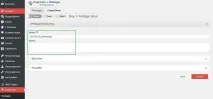
Тиснемо кнопку Next праворуч внизу і переходимо до наступного кроку. Після автоматичного сканування плагін видасть інформацію Scan Complete, де всі позиції повинні бути позначені зеленими галочками. Якщо це не так, то з кожною окремою нагодою слід розбиратися детально. Можливо варто підключити підтримку вашого хостингу.
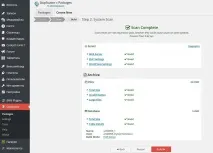
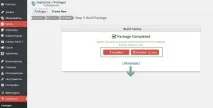
Далі тиснемо кнопку Build. Плагін створить архів сайту та файл – інсталер. Обидва файли вам потрібно завантажити на локальний комп'ютер.
Переносимо сайт
Попередньо обов'язково потрібно підготувати місце для перенесення на новому хостингу. Прописати потрібні DNS сервери вашого хостера для нового домену та створити порожню директорію для самого сайту. І звісно, створити нову, порожню базу даних. Запишіть всі дані нової БД, вони знадобляться на наступному кроці.
Тепер просто копіюєте за допомогою будь-якого FTP клієнта такий заздалегідь завантажений архів і файлик installer.php в кореневу директорію.
Після цього відкриває браузер та вводите ваш домен + installer.php. Наприклад так - http://site.ru/installer.php і натискаєте Enter.
Спрацює скрипт інсталера і ви побачите наступну сторінку:
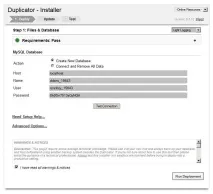
Тут введіть дані нової бази даних. Host (за замовчуванням localhost або уточніть у свого хост-провайдера), назву бази даних, ім'я користувача та пароль. І натисніть Test Connection (тест з'єднання з БД та сервером) або відразу Run Deployment для початку встановлення. Урозділ Advanced Options можна за бажанням змінити логін та пароль для входу в WP адмінку.
Ось і вся процедура перенесення WordPress сайту. Плагін розпакує ваш архів і перенесе всі налаштування. Можете входити до адмінки на новому сайті. Опис вийшло довгим, але насправді все дуже просто і послідовно. Мій тестовий сайт переїхав на новий домен приблизно за 15 хвилин. Не забудьте потім видалити сам плагін та архів із нового сайту після перенесення.