Як перезавантажити фітнес-трекер - браслет FitBit коротко про кожного
Є думка, що коли фітнес-браслет Fitbit раптом починає глючити або зависає, то в більшості випадків його краще просто перезавантажити, ніж намагатися дати раду причинам виникнення проблеми.
В ідеалі, звичайно, ваш Fitbit взагалі не повинен ні глючити, ні збоїти, тобто. і перезавантажувати його теж ніби й не треба ніколи.
Однак, як показує практика, іноді все ж таки доводиться. До того ж різні моделі Fitbit перезавантажуються по-різному, плюс сама процедура займає кілька хвилин, і це якщо знати, як що і як робити.
Загалом, має місце певна проблема, але вирішувана.
Отже, для початку – короткий список проблем Fitbit, які найчастіше усунути можна простим перезавантаженням пристрою:
Принагідно одна хороша новина: після перезавантаження профільні дані в Fitbit не видаляються, тому вся остання інформація про активність збережеться. Однак буде видалено записи про дзвінки, повідомлення, повідомлення календаря.
Власне, тепер про те, як перезавантажити браслет Fitbit.
Як ми вже сказали, у кожної моделі Fitbit ця процедура реалізується по-різному. Тому далі — в порядку черговості. Поїхали:
як перезавантажити трекер Fitbit Zip:
Модель Zip оснащується акумулятором, що знімається, тому процес її перезавантаження зводиться фактично до вилучення батарейки і відключення таким чином трекера на деякий час. Щоб витягнути батарею з Fitbit Zip:
- за допомогою спеціального інструменту з комплекту постачання Fitbit Zip (маленька пластикова пластинка-викрутка) відкриваємо кришку відсіку акумулятора (розташований на тильній частині корпусу браслета);
- акуратновиймаємо батарею;
- чекаємо 10 секунд;
- повертаємо батарею на місце, звертаючи увагу на полярність (плюсиком догори), і закриваємо кришечку.
як перезавантажити трекер Fitbit One
Тут знадобиться комп'ютер — можна настільний ПК, ноутбук — і штатний USB-кабель, через який ви заряджаєте свій One. Далі:
- спочатку підключаємо кабель до вільного USB-порту комп'ютера;
- потім підключаємо до кабелю сам трекер;
- тепер натискаємо та утримуємо кнопку трекера протягом 10-12 секунд;
- відключаємо One від кабелю;
- просто натискаємо кнопку трекера, вмикаємо, перевіряємо.
Якщо ви все зробили правильно, ваш Fitbit One завантажиться через кілька секунд, так би мовити, повністю готовому для подальшої роботи стані.
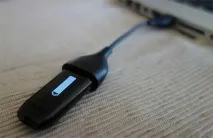
як перезавантажити браслет Fitbit Flex
Тут теж не обійтися без комп'ютера і фірмового USB-кабелю-зарядника. Знадобиться також канцелярська скріпка або зубочистка (або будь-який досить тонкий та міцний предмет). Якщо такі є, то:
- спочатку підключаємо кабель до вільного USB-порту комп'ютера;
- підключаємо до кабелю сам Flex (для цього трекер треба вийняти з браслета);
- на тильній стороні кредла кабелю знаходимо маленьку кнопку;
- цю кнопочку натискаємо кінцем скріпки або зубочистки і утримуємо натискання 3-5 секунд;
- відключаємо трекер від кабелю.
Після цього Flex кілька разів блимне світлодіодом, вказуючи на те, що процедуру перезавантаження успішно завершено.
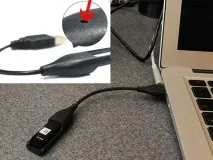
як перезавантажити браслет Fitbit Charge або Charge HR
Також знаходимо комп'ютер і кабель-зарядник, потім:
- спочатку підключаємо кабель до вільного USB-порту комп'ютера;
- підключаємодо кабелю сам Charge;
- кнопку трекера натискаємо та утримуємо 10-12 секунд доки на екрані не з'явиться іконка Fitbit з номером версії ОС поруч;
- відпускаємо кнопку.
Процедуру перезавантаження завершено, трекер повинен працювати нормально.
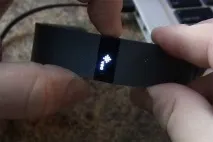
як перезавантажити браслет Fitbit Alta
Знаходимо комп'ютер і кабель-зарядник і далі:
- спочатку підключаємо кабель до вільного USB-порту комп'ютера;
- підключаємо до кабелю свій Alta;
- знаходимо кнопку на USB-коннектор кабелю, за 8 секунд її треба натиснути тричі з невеликими паузами між натисканнями.
Якщо на екрані трекера з'явився фірмовий логотип, ви все зробили правильно, і трекер можна відключати від кабелю.
як перезавантажити трекер Fitbit Blaze
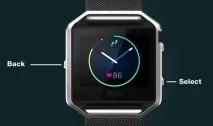
- на трекері одночасно натискаємо та утримуємо кнопки Back та Select (див. картинку), поки на екрані не з'явиться логотип FitBit;
- відпускаємо кнопки - перезавантаження зроблено.
як перезавантажити Fitbit Surge:
- на трекері одночасно натискаємо та утримуємо кнопки Back та Select (див. картинку), поки на екрані Surge не з'явиться логотип FitBit;
- відпускаємо кнопки, чекаємо ще 10 секунд і включаємо трекер (тиснемо кнопку Back), перезавантаження Surge зроблено.