Як підвищити продуктивність (fps) ПК після виходу WOT
Від оновлення до оновлення гра World of Tanks стає все більш цікавою та багатогранною. Ми бажаємо вам вдалих боїв, а також нагадуємо, що з будь-якими ігровими питаннями і труднощами, які виникають у вас, ви можете звернутися до Центру підтримки користувачів (ЦПП) або в офіційну групу проекту ВКонтакте, співробітники якого працюють цілодобово і готові надати кваліфіковану допомогу в будь-якій ситуації.
Нижче ми розглянемо найчастіші питання, пов'язані з виходом оновлень, і можливі варіанти їх вирішення.
Перехід на DX11
Що дасть перехід на DX11 зараз?
Завдяки переходу на DX11 у версії 9.15 гравці на комп'ютерах певних конфігурацій помітять покращення продуктивності гри. Найбільший приріст отримають ПК середнього та високого класу: найбільш помітною оптимізація буде на конфігураціях із двома та більше фізичними ядрами процесора.
Що дасть перехід на DX11 у майбутньому?
Підтримка DX11 дасть розробникам можливість впроваджувати передові для ігрової індустрії технологічні рішення: у майбутньому World of Tanks зможе ефективно використати ресурси найсучасніших ПК. Крім підтримки особливостей сучасного комп'ютерного "заліза", нова версія движка дозволяє впроваджувати графічні технології, що покращують візуальну складову гри. Це означає, що в майбутньому на нас чекає якісний розвиток технологічної складової World of Tanks, і від версії до версії гра ставатиме все комфортніше.
Технічні рекомендації
- Nvidia
- AMD
- Intel
Видалення драйвера здійснюється наступним чином:
Для Windows XP:
- Зайдіть в "Пуск" >"Панель управління" > "Додати/Видалити програми".
- Знайдіть запис NVIDIA Windows Display Drivers, NVIDIA Display Drivers або Графічний драйвер.
- Виберіть "Видалити".
- Після питання програми: "Видалити це програмне забезпечення?" натиснітьВидалити.
- Після видалення драйвера перезавантажте комп'ютер.
Для Windows Vista, Windows 7, Windows 8, Windows 10:
- Зайдіть в "Пуск" > "Панель Управління" > «Програми та компоненти». (Для Windows 8: Натисніть Windows+X > Панель керування > Програми та компоненти). (Для Windows 10 відкрийте меню «Пуск», у рядку пошуку надрукуйте Панель керування та відкрийте відповідний пункт, потім відкрийте «Програми та компоненти»).
- Знайдіть у списку встановлених програм NVIDIA Graphics Driver або Графічний драйвер.
- Виберіть «NVIDIA Graphics Driver» і натиснітьВидалити/Змінити.
- Після запитання програми «Видалити це програмне забезпечення?» натиснітьВидалити.
- Після видалення драйвера перезавантажте комп'ютер.
Після видалення драйвера запустіть завантажений пакет інсталяції драйвера.
Установка драйвера здійснюється таким чином:
- Прийміть ліцензійну угоду.
- У параметрах установки виберіть «Вибіркова установка» («Додаткові параметри»), натиснітьДалі.
- У параметрах вибіркової установки обов'язково позначте пункт «Виконати чисту установку» та натиснітьДалі.
- Після інсталяції драйвера перезавантажте комп'ютер.
Для того, щоб бути на 100% впевненим, що гра буде працювати на максимальній длявашого ПК графіки не буде гальмувати, потрібно запустити GeForce Experience,
та оптимізувати налаштування.
Не бійтеся, якщо ви довго налаштовували WOT під себе, будь-якої миті можна натиснути кнопку відновити налаштування, і вони повернутися в попередній стан. У мене приріст виявився 15-20 fps.
Видалення драйвера здійснюється наступним чином:
Для Windows XP:
- Відкрийте "Пуск" > "Панель управління" > "Встановлення та видалення програм".
- У списку програм виберіть «ATI Catalyst Install Manager» або «AMD Catalyst Install Manager» та натиснітьВидалити/Змінити.
- У вікні майстра видалення виберіть "Express Uninstall ALL ATI Software".
- Дочекайтеся завершення процесу видалення та перезавантажте комп'ютер.
Для Windows Vista, Windows 7, Windows 8:
- Відкрийте "Пуск" > "Панель управління" > «Програми та компоненти». (Для Windows 8: НатиснітьWindows +Х ; відкрийте «Панель керування» > «Програми та компоненти».)
- Знайдіть ATI Catalyst Install Manager або AMD Catalyst Install Manager.
- Виберіть "Express Uninstall ALL ATI Software".
- Дочекайтеся завершення процесу видалення та перезавантажте комп'ютер.
- Запустіть завантажений пакет інсталяції драйвера.
- Виберіть місце розпакування драйвера та натиснітьInstall.
- Після закінчення розпакування запуститься майстер установки.
- НатиснітьДалі абоNext, а потім натиснітьInstall.
- Виберіть «Express» («Express»).
- Прийміть ліцензійну угоду. Після цього розпочнеться процес встановлення пакета драйверів.
- Дочекайтеся завершення інсталяції та перезавантажте комп'ютер.
Якщо ігровий клієнт перестав запускатися, у тому числі через занадто високі налаштування графіки, спробуйте скинути налаштування ігрового клієнта в лончері:
- Запустіть лончер.
- Натисніть на стрілочку поруч із кнопкою «Грати».
- Виберіть «Запустити гру зі скиданням графічних налаштувань».
Якщо ви зіткнулися з технічними проблемами після оновлення гри до версії 9.15, надішліть нову заявку до Центру підтримки користувачів. У заявці докладно опишіть проблему, що виникла, і перерахуйте дії, які ви вже вжили для її вирішення. А також, якщо ігровий клієнт був успішно оновлений до актуальної версії, але виникли труднощі з його запуском або в процесі гри, прикріпіть до заявки звіт WGCheck, що допоможе якнайшвидшому вирішенню проблеми. Перед створенням заявки, переконайтеся, що проблема відтворюється на ігровому клієнті без модифікацій.
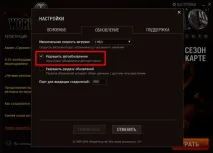
Тепер клієнт гри оновлюватиметься в автоматичному режимі — потрібно лише увімкнути відповідну опцію в налаштуваннях лончера.
Проблеми, пов'язані з використанням модифікацій
Багато хто грає у World of Tanks з використанням різних модифікацій клієнта. Нагадуємо, що вони створюються не компанією Wargaming, а сторонніми розробниками та користувачами. Тому при виході офіційних оновлень World of Tanks можлива некоректна робота ігрового клієнта з модифікованими файлами: падіння fps, «зависання» та «вильоти» клієнта, відсутність текстур у снайперському режимі, а також низка інших проблем.
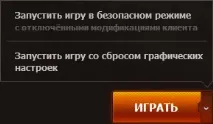
Нагадуємо, після виходу 9.12 у лончері з'явилася можливість запускати гру з включеними або вимкненими ігровими модифікаціями (модами). Якщо у Вас є проблеми, спробуйте запустити гру в безпечному режимі. Дляцього:
- Запустіть лончер
- Натисніть на стрілочку поруч із кнопкою «Грати»
- Виберіть «Запустити гру в безпечному режимі»
Продуктивність. Падіння FPS
Щоб вичавити максимум з наявних потужностей комп'ютера та отримати комфортну продуктивність гри, дуже важливо оптимально налаштувати конфігурацію клієнта. Для цього рекомендується скористатися автовизначенням параметрів графіки. Відкрийте вкладкуМеню в ігровому клієнті >Налаштування >Графіка, натисніть кнопкуРекомендоване, дочекайтеся завершення налаштувань і натиснітьЗастосувати. Система автоматично підбере найбільш прийнятну якість графіки, виходячи з параметрів вашого комп'ютера.
Якщо ігровий клієнт перестав запускатися, у тому числі й у разі встановлення надто високих налаштувань графіки, спробуйте скинути налаштування ігрового клієнта в лончері:
- Запустіть лончер
- Натисніть на стрілочку поруч із кнопкою «Грати»
- Виберіть «Запустити гру зі скиданням графічних налаштувань»
В оновленні 9.14 відбувся перехід на звукову платформу Audiokinetic Wwise – звуки стали більш атмосферними, інформативними та реалістичними.
- Для багатоядерних процесорів перехід дозволив перенести розрахунки звуків на неосновне ядро процесора, що дозволило поліпшити продуктивність.
- Додана можливість повністю відключати звук, що дозволяє збільшити продуктивність одноядерних процесорів.
- Додані два діапазони звукових налаштувань «Вузький» та «Широкий»:Вузький — для динаміків з обмеженим діапазоном (наприклад, динаміки ноутбука);Широкий — для динаміків із широким динамічним діапазоном.
Якщо під час гри відтворюватимуться спотворені звуки, в налаштуваннях звуку клієнта гри можна спробувати перейти на вузький динамічний діапазон.
У оновленні 9.15 додано можливість вибрати тип пристрою відтворення між «Акустика 2.0/2.1» та «Навушники» у налаштуваннях меню «Звук». Ця установка допоможе адаптувати позиціонування звуку для певного типу пристроїв відтворення.
Сподіваємося, у цій статті ви знайшли відповіді на питання, що вас цікавлять. Якщо відповіді на запитання не знайдено і проблема залишається актуальною, надішліть нову заявку до Центру підтримки користувачів.
У заявці докладно опишіть проблему, що виникла, і перерахуйте дії, які ви вже виконували для її вирішення. А також, якщо ігровий клієнт був успішно оновлений до актуальної версії, але виникла проблема з його запуском або в процесі гри, прикріпіть до заявки звіт WGCheck, що посприяє якнайшвидшому вирішенню проблеми. Перед створенням заявки, переконайтеся, що проблема відтворюється на ігровому клієнті без модифікацій.