Як почистити iPhone від сміття
iOS пристрої мають неприємну особливість - вони накопичують файлове сміття. Через деякий час розділ "інше" може зайняти значний простір на iPhone. Власники апаратів на 32 ГБ та більше про цю проблему переживають не так сильно, як користувачі 16 ГБ iPhone та iPad. Проте добірка буде однаково корисною для всіх.
Розставте пріоритети
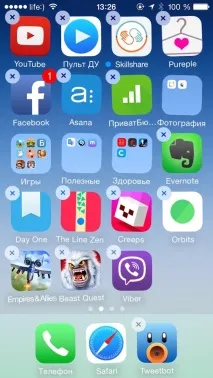
Перед тим, як вдатися до використання спеціальних програм, розберіться зі своїм пристроєм iOS самі. Сядьте, погортайте робочі столи, і чесно визначте для себе програми, якими ви користуєтеся щодня, а які встановлені про всяк випадок, який ніколи не станеться.
Те саме стосується музики та фотографій. Необов'язково зберігати всі фотографії з вечірки або поїздки. Виберіть найкращі та збережіть їх у альбомі у Фотопотоці/Медіатеці iCloud або перенесіть на комп'ютер, решту видаліть.
Видаліть фото. Повністю.
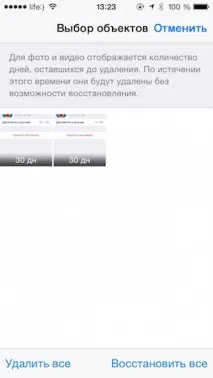
У iOS 8 з'явився кошик для фотографій, у якому зберігаються віддалені знімки протягом 30 днів. Щоб вони остаточно зникли з вашого пристрою, зайдіть у альбом Нещодавно видалені та натисніть "Видалити все".
Перевстановіть програми
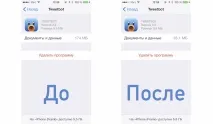
Деякі програми дуже люблять накопичувати кеш, тимчасові файли та розростатися до непристойних розмірів. Особливо ненажерливих варто іноді "утихомирювати" і встановлювати заново.
Зберігайте лише HDR
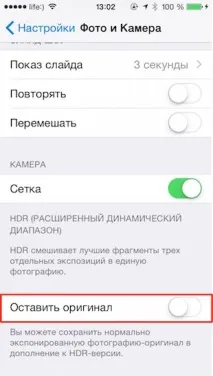
При зйомці в режимі HDR зберігається ще одне фото зі звичайною експозицією. Особисто я не пам'ятаю, щоб хоч раз дивився на нього. Тільки за звичкою в налаштуваннях завжди було увімкнено збереження оригіналу. Його варто вимкнути.
Додати пошту заново
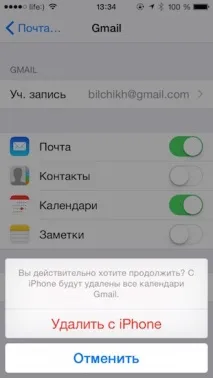
При активному використанні пошти клієнт зберігає вкладення та сміттєві файли (логотипикомпаній, зображення у листах тощо). Щоб позбавитися цього контенту, видаліть обліковий запис з iPhone і додайте його знову.
Очистіть Safari
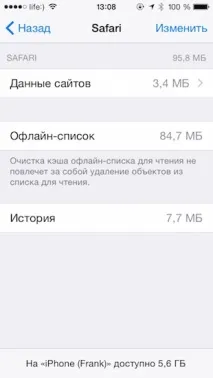
Якщо користуйтесь Списком читання у Safari, браузер кешуватиме додані статті. Ці файли можна видалити та звільнити трохи місця.
Звільнивши місце на пристрій стандартними способами, слід перейти до більш ґрунтовного очищення, але перед цим.
Створіть резервну копію
Це збереже час і нерви, якщо ви видалите щось зайве.
Завантажте iFunBox або його аналог
Для Mac та Windows існує багато програм, які керують файлами на iOS. Серед них добре зарекомендувала себе iFunBox, але можна завантажити і його аналог, наприклад, iTools або iMazing.
Ці інструменти відкривають доступ до файлової системи. Їхній інтерфейс не такий акуратний і витончений, як у iTunes, але боятися файлів із дивними назвами не варто. Адже ви виконали другий пункт, так?
Видаліть сміття
Користь від iFunBox та подібних додатків не так у можливостях управління файлами, як у інформації, яку вони надають. Раніше користувачі могли відкривати внутрішні папки програм та видаляти звідти кеш, непотрібні локалізації тощо. Але з оновленням iOS 8.3 Apple закрила доступ до програм. Тому корисність таких програм суттєво знизилася.
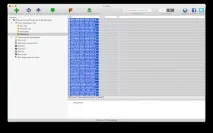
На прикладі iFunBox я розповім, як вичавити максимум із програм для чищення сміття. Почнемо по порядку видаляти файли з розділів бокового меню:
Рекомендую перед тим, як завершити чищення iPhone, переносити непотрібні файли на комп'ютер, щоб швидко повернути їх у разі чого.
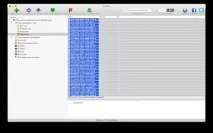
Мережі Application File - кострубатий переклад розділу з програмами, до яких можна додавати файли. Цясекція – аналог Загальних файлів у iTunes. Але на відміну від медіакомбайна Apple, iFunBox вміє відкривати папки програм та дивитися, які файли там зберігаються.
Наприклад, я зайшов до папки VSCOсam, оцінив розмір фотографій, які там зберігаються і видалив їх.
Прикладні програми - цей розділ, який недоступний для власників пристроїв з iOS 8.3 і вище, проходимо далі.
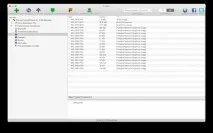
iBooks таДиктофон - розділи, на яких не варто загострювати уваги. Тут не накопичується багато сміття.