Як повернути гроші за програму в App Store, Google Play, Windows Store
В Епсторі, Гугл-плеї та Віндоус-сторі
Раніше я просто забивав, тепер знаю, як повернути гроші за покупку в Епсторі, Гугл-плеї та Віндоус-сторі. Розповідаю.

Щоб повернути гроші за покупку в Епсторі, знадобиться програма «Айтюнс». Якщо у вас Мак, вона вже встановлена. Для комп'ютерів на Віндоусі Айтюнс потрібно завантажити і встановити окремо.
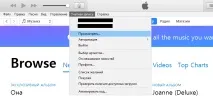
На «Айтюнсі» для Віндоуса потрібно в меню під плеєром натиснути «Обліковий запис» та вибрати «Переглянути»:
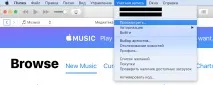
На Маку відкриваємо «Айтюнс» і в системному меню вибираємо «Обліковий запис — Переглянути»:
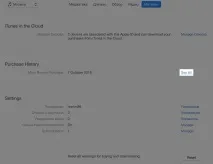
Гортаємо вниз до секції «Історія покупок», натискаємо «Див. Усе":
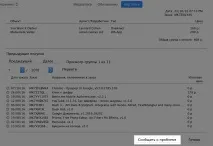
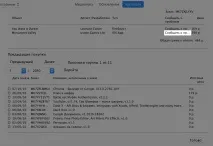
"Айтюнс" покаже останні десять покупок в Епсторі, Айтюнс-сторі та Айклауді. Натискаємо на кнопку «Повідомити про проблему»:
У браузері відкриється спеціальна сторінка, де потрібно описати причину повернення коштів. "Епл" пропонує сім варіантів. Поясню, який підійде у вашому випадку.
| «Я не давав(ла) згоди на купівлю» | Додаток купив сторонній без вашого відома. Наприклад, дитина взяла ваш Айпад і купила гру за 379 рублів |
| «Покупка здійснена помилково» | Ви не хотіли купувати програму, але випадково натиснули «Купити» |
| «Я хотів(ла) придбати інший контент» | Ви хотіли купити іншу програму, але випадково купили цю |
| "Контент не був завантажений або його неможливо знайти" | Ви купили програму, але вона не завантажилася на Айфон або Айпад |
| "Контент не встановлюється або завантажується занадто повільно" | Ви купили гру абопрограму, почалося завантаження, але програма так і не встановилася |
| "Контент відкривається, але не працює правильно" | Ви купили програму, вона завантажилася і встановилася. Відкриваєте - воно працює повільно або з помилками. Або на скріншотах програми в Епсторі була одна, а за фактом інша |
| «Проблеми немає у списку» | Все інше |
Якщо напишете, що програма або гра вам просто не сподобалися, то гроші не повернуть.
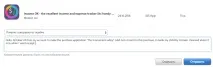
У відповідь на це безграмотне повідомлення Епстор повернув мені гроші
Описувати проблему потрібно англійською. Якщо не знаєте англійську, не страшно — напишіть текст українською та переведіть у «Гугл-перекладачі». Головне, щоб із тексту була зрозуміла суть ситуації. Якщо все ж таки не впевнені, попросіть друга, який добре знає англійську, перевірити текст або написати заново.
Коли опишете причину повернення, натисніть «Надіслати». Якщо все зробили правильно, з'явиться таке повідомлення:
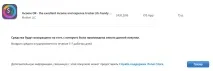
Зазвичай гроші повертають протягом 3-5 робочих днів. Якщо «Епл» відмовить у поверненні, то надішле листа, в якому роз'яснить причину відмови. Якщо потрібно щось уточнити, "Епл" теж напише. Приготуйте скріншоти. Якщо програма не завантажується або не встановлюється, зробіть скріншот робочого стола з іконкою програми. Якщо завантажилося та встановилося, але некоректно працює, то зробіть скріншот програми.
Повернути гроші за програму в Епстор можна протягом 24 годин з моменту покупки. Чим раніше повідомите про проблему, тим вищі шанси, що гроші повернуть.
Гроші за покупку в Гугл-плеї можна повернути трьома способами. Гугл-плей може миттєво скасувати платіж протягом двох годин після покупки. Якщо з моменту покупки пройшло не більшедвох днів, повернення можна зробити через спеціальну форму. У цих випадках гроші поверне сам Гугл. Якщо ви не вклалися о 48 годині, доведеться спілкуватися з розробником програми.
Відразу після покупки
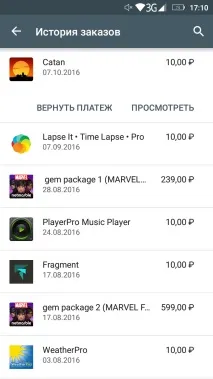
Останній куплений додаток буде зверху. Натискаєте "Повернути платіж" - готово. Гроші повернуть протягом години, а на пошту прийде лист із підтвердженням скасування.
Протягом двох днів після покупки
Якщо о другій годині не вклалися, то повернути гроші можна через форму на сайті Гугла. Цей спосіб працює протягом двох днів після покупки. Так можна повернути гроші за додатки, вбудовані покупки та передплати. Google попросить вказати причину повернення. Пункти такі ж, як на сайті «Епл», не заплутаєтеся.
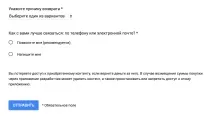
Заявка на повернення коштів за покупку в Гугл-плеї
Також Google запитає номер замовлення. Дізнатися його можна на сайті "Гугл-гаманця". Введіть дані від облікового запису Google — з'явиться список останніх транзакцій. Знаходимо потрібну покупку, натискаємо — відкривається картка замовлення. У полі «Ідентифікатор транзакції» знаходиться номер замовлення:
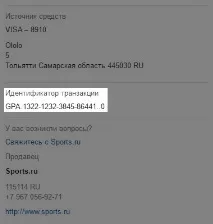
Копіюємо його та описуємо проблему. Описуємо чесно, але пам'ятаємо, що якщо ви напишете, що програма просто не сподобалася, то гроші можуть не повернути.
Через два дні після покупки
Напишіть лист, у якому докладно опишіть проблему та попросіть повернути гроші. Пам'ятайте, що розробник може відмовити у поверненні коштів або просто не відповісти на лист. Ви можете написати гнівний відгук про розробника в Google плеї, але гарантії, що гроші через два дні після покупки повернуть, немає.
Віндоус-стор
На сайті «Мікрософта» та в користувальницькій угоді не розписано порядок повернення коштів. Більше того, в угоді написано:«Якщо інше не передбачено законодавством чи пропозицією певної служби, всі придбання є остаточними та відповідні суми не підлягають поверненню». Тому "Мікрософт" може не повернути вам гроші.
У Віндоус-сторі деякі платні програми мають демоверсії. Це означає, що перш, ніж купити додаток, ви можете його спробувати і вирішити, потрібне воно вам чи ні.
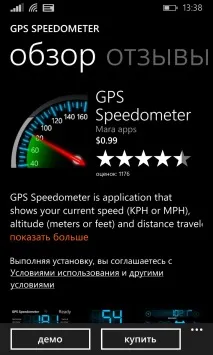
Якщо є кнопка «демо», то ви можете спробувати програму перед покупкою у Віндоус-сторі
В історії покупок знаходимо додаток, за який хочемо повернути гроші. Відкриваємо та натискаємо «Отримати довідку щодо замовлення». "Мікрософт" запропонує поспілкуватися зі спеціалістом у чаті або передзвонити. Варіант із чатом найпростіший. Врахуйте, що чат працює за графіком: з 8:00 до 21:00 з понеділка по п'ятницю, з 8:00 до 19:00 у суботу та з 8:00 до 16:00 у неділю.
Я поспілкувався із спеціалістом підтримки, і за півгодини мені повернули гроші. Сказав, що програма працює некоректно — більше нічого не знадобилося. Гроші повернули за годину. Спеціаліст підтримки може уточнити якісь моменти або попросити скріншоти з підтвердженням.