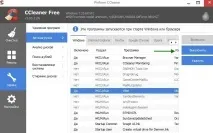
Як повністю очистити комп’ютер від сміття прискорити його роботу - Покрокова інструкція
Доброго дня, шановні читачі! У цій статті я покажу вам, як повністю очистити комп'ютер від сміття і тим самим прискорити його роботу. А допоможе нам у цьому відмінна безкоштовна програмаCCleaner - створена для очищення та оптимізації операційної системи Windows.
Якщо ваш комп'ютер став повільно працювати, довго вантажиться, гальмувати і т.д. Не поспішайте викликати фахівця або встановлювати заново операційну систему Windows. Так як у більшості випадків, основною причиною повільної роботи комп'ютера, є його "засміченість".
Встановлюючи і видаляючи різні програми, ігри, відвідуючи різні сайти, завантажуючи файли, двома словами "працюючи з комп'ютером", ми непомітно для себе засмічуємо систему. Тим самим уповільнюємо роботу комп'ютера.
Щоб комп'ютер працював максимально швидко, необхідно час від часу чистити його від сміття, ніж ми сьогодні і займемося. Повністю очистити комп'ютер нам допоможе спеціальна програма CCleaner.
Завантажити програму CCleaner
Програма CCleaner безкоштовно скачати її можна на офіційному сайті.
Як повністю очистити комп'ютер від сміття за допомогою програми CCleaner
Очищення
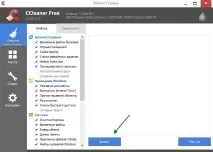
1. Запустивши програму CCleaner, за замовчуванням буде відкрито пункт "Очищення" системи Windows та програм від непотрібних та непотрібних файлів. Тут необхідно натиснути кнопку "Аналіз". Після цього відбудеться аналіз системи.
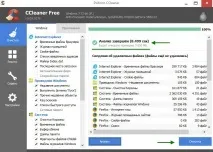
2. По завершенню аналізу, ми бачимо повідомлення, де написано, що видаляється приблизно 3850 мегабайт непотрібного сміття. Тиснемо кнопку "Очищення". Після чого відбудеться очищення системи та додатків.
Реєстр
1. Після того як ми очистили комп'ютер від непотрібногосміття, переходимо до другого пункту "Реєстр". Тут необхідно перевірити реєстр віндовс на наявність помилок, які можуть серйозно впливати на продуктивність операційної системи.
Для цього відкрийте пункт "Реєстр", після чого натисніть на кнопку "Пошук проблем".

2. Завершивши пошук проблем, натисніть кнопку "Виправити".
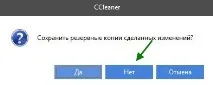
3. У вікні "Зберегти резервні копії змін" натисніть кнопку "Ні".
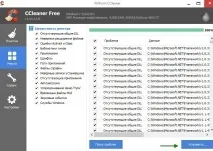
4. У вікні, що знову відкрилося, натисніть на кнопку "Виправити зазначені". Після цього відбудеться виправлення помилок реєстру.
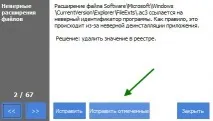
Процес виправлення помилок реєстру необхідно виконувати кілька разів, до повного виправлення помилок.
Сервіс
1. Після виправлення помилок реєстру, перейдіть до завершального пункту "Сервіс". У підпункті "Видалення програм" видаліть усі непотрібні програми, виділивши їх і натиснувши на кнопку "Деінсталяція".
Якщо програма не знайома, постарайтеся знайти її опис в інтернеті, за потреби також видаліть.
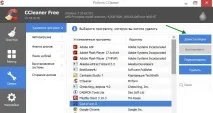
2. Після видалення програм, відкрийте підпункт "Автозавантаження", тут ми бачимо список програм, які запускаються при старті віндовс, вимкніть непотрібні програми, виділивши їх та натиснувши кнопку "Вимкнути".
Вони залишаться на вашому комп'ютері, але не відкриватимуться автоматично при старті віндовс, це значно прискорить завантаження вашого комп'ютера.