Як прискорити роботу планшета, Smotrisoft
Покажу, як прискорити планшет на Android. За замовчуванням планшет налаштований виробником не на швидкість роботи, а на стабільну роботу, до того ж виробник часто встановлює в планшет багато своїх програм, які мало кому потрібні, але за це виробник отримує гроші з тих програм, які він вшив у планшет.
1. Відключення системних служб та додатків
Заходимо в налаштування диспетчер додатків. Проводимо пальцем праворуч наліво, щоб відкрити всі програми.
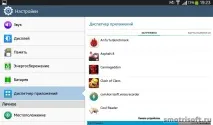
Перейшовши до всіх програм, ми побачимо список усіх програм, які встановлені на вашому планшеті.
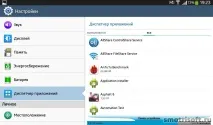
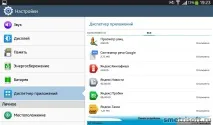
Також я відключив диспетчер програм, карти, світовий час, мобільний друк, налаштування Google Partner, обмін даними через Wi-Fi Direct.
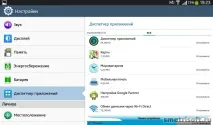
Вимкнув Play ігри, Play музика, Polaris Office 5, S Voice, Samsung apps, Samsung print Service.
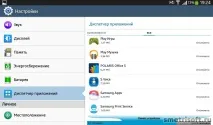
Відключено на моєму планшеті також Google play книги, Google play фільми, Google play пошук, Google+, Hangouts.
Всі ці програми мені не потрібні і я ними не користуватимуся, але якщо вони включені, то вони будуть оновлюватися, займати місце, пропонувати мені свої послуги, візуально мені заважати своїм марним нагромадженням.
Ви також можете відключити у себе на планшеті програми, якими ви не користуєтесь.
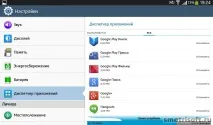
Щоб вимкнути програму, натискаємо на неї в списку програм. І тут бачимо кнопку Зупинити, натиснувши яку програму зупинить свою роботу, але не відключиться. При перезавантаженні планшета воно знову розпочне свою роботу.
Не всі системні програми в планшеті можна вимкнути, деякі можна зупинити.
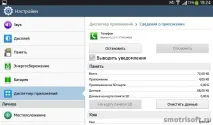
Покажу як вимкнути вбудовану програму на прикладі програмиповідомлення.
Наприклад, додаток повідомлення, яке дозволяє надсилати та приймати смс з планшета можна зупинити та вимкнути, якщо ви не надсилаєте та не приймаєте смс зі свого планшета.
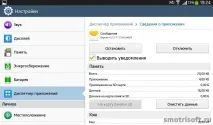
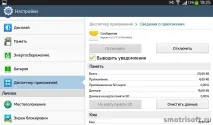
Видається сповіщення: Примусово зупинити. Примусове зупинення програми може призвести до помилок. Тобто додаток повідомлення зараз працює. Натискаємо так.
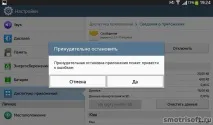
Програма повідомлення зупинена. Тепер відключаємо програму повідомлення. Натискаємо вимкнути.
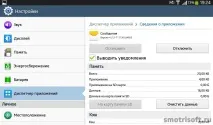
Виходить попереджувальне питання: Вимкнути вбудовану програму?
Вимкнення вбудованих програм може спричинити помилки інших програм.
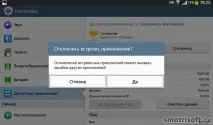
Тепер програму повідомлення вимкнено.
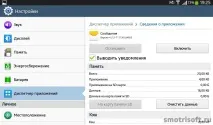
У списку програм можна побачити, що його вимкнено.
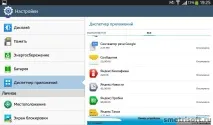
Якщо вимкнена вбудована програма вам знову знадобиться, то її можна ввімкнути. Відкриваємо вимкнений додаток у списку програм і натискаємо увімкнути.
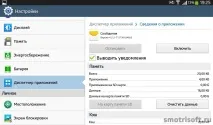
Вбудована програма повідомлення знову працює.
2. Зупинення працюючих додатків
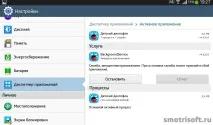
Заходимо в налаштування диспетчер додатків. Проводимо пальцем праворуч наліво, щоб відкрити список «виконується», у цьому списку відображені програми, які працюють в даний момент.
Допустимо зупинимо працюючий додаток на планшеті дитячий диктофон (ця програма дозволяє записувати звуки та голос, коли в дитячому режимі вона запущена).
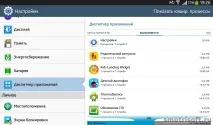
Натискаємо зупинити, щоб зупинити роботу програми, щоб вивантажити програму з оперативної пам'яті (вона займає 2,5 Мб. оперативної пам'яті) і зупинити його фонову роботу, яка також навантажує іноді процесор.
3. Увімкнення параметрів розробника
Заходимо вналаштування — параметри розробника.
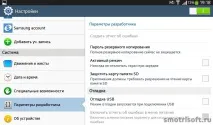
Якщо у вас немає пункту параметри розробника, його можна включити.
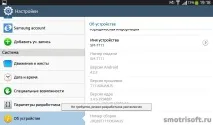
Щоб увімкнути параметри розробника, заходимо в пункт про пристрій і натискаємо 7 разів на рядок номер складання, після цього у вас повинен з'явитися пункт параметри розробника.
У мене параметри розробника на планшеті вже є, тому коли я натискаю на номер збірки мені пишеться повідомлення: не потрібно, режим розробника вже включений.
4. Вимкнення анімації
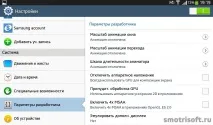
Заходимо в налаштування - параметри розробника, знаходимо пункт масштаб анімації вікна та натискаємо на цей пункт.
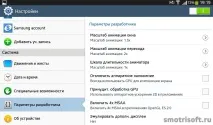
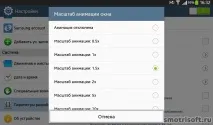
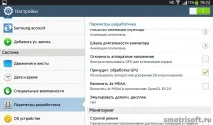
Також вимикаємо масштаб анімації переходу, шкала тривалості аніматора.
5. Заборонити фонові процеси.
Заходимо до налаштувань — параметри розробника. Знаходимо пункт фонових процесів, за замовчуванням стоїть стандартне обмеження.
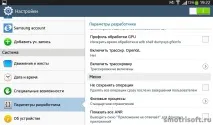
Натискаємо на пункт фонові процеси, щоб редагувати пункт і змінюємо фонові процеси нанівець фонових процесів, щоб якщо додаток не на екрані і ми ним прямо зараз не користуємося, він фоново не працював і не витрачав заряд і не навантажував процесор своєю фоновою роботою.
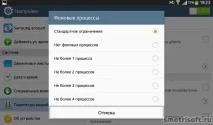
Таким чином буде працювати тільки та програма, яка запущена в даний момент і на екрані і ніщо не буде фоново «з'їдати» ресурси планшета.
Інші уроки на тему планшетів
Уроки на тему Android
Уроки з безпеки в Android: