Як швидко завантажити багато фотографій за допомогою лірушної програми, Brave Defender
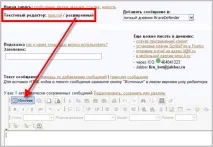
У цьому пості перевірю роботу нової можливості структурування повідомлень на Лі.ру: наприкінці посту мають бути посилання на всі повідомлення цієї серії (про масове завантаження зображень). На цей раз завантаження на прикладі попереднього посту.
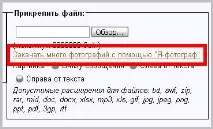
А поки що повернемося до наших баранів, ім'я яким – додаток «Я – фотограф». Під час створення нового повідомлення під вікном для тексту в блоці завантаження файлів можна побачити посилання "Завантажити багато фотографій за допомогою "Я - фотограф".
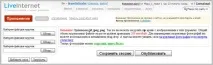
Можете натиснути на посилання у цьому пості або у своєму щоденнику. Відкриється сторінка програми (за цим посиланням одразу перейдете до завантаження). І тут вибирати: завантажувати фотографії по одній через форму завантаження зліва або завантажити відразу багато зображень (до 200 мегабайт) в zip-архіві.
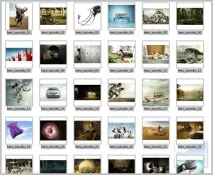
Поміщаємо фотографії, які хочемо завантажити до окремої папки (для зручності). Відкриваємо папку. Виділяємо всі фотографії (найпростіше натиснути клавіші Ctrl+A).
*** Сподіваюся у вас встановлена програма-архіватор (наприклад, WinRAR). Якщо ні, читаємо інформацію у наступних постах.
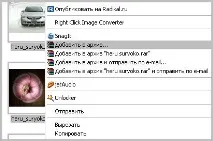
Клацаємо правою кнопкою на будь-яку з виділених фотографій і вибираємо«Додати в архів» (саме цей пункт, а не «Додати в архів „ім'я.rar“ або якийсь інший»).
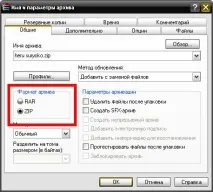
У вікні архіватора вказуємо формат архіву якZIP (саме з цим форматом працює більшість сайтів).
Запам'ятайте, де розташований новий архів (слід зауважити, що «Я – фотограф» працює і з перетягуванням файлів).
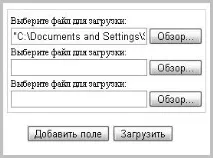
На сторінці програми натискаємо кнопку «Огляд» і знаходимо наш zip-архів. Натискаємо "Завантажити".
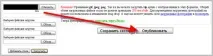
Очікуємо завантаження файлу (100%).Натискаємо "Опублікувати".
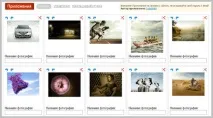
*** Перед публікацією можна додати до фотографій назви, повернути їх або видалити непотрібні.
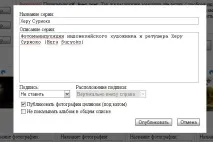
У вікні серії вказуємо її назву, опис (рекомендується), наявність та параметри підпису на фото, чи показувати альбом у загальнодоступному списку. Натискаємо ще одну кнопку «Опублікувати» (або не натискаємо, про що йдеться нижче).
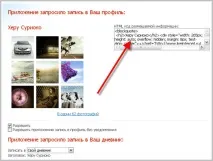
Програма формує HTML-код фотопідбірки та пропонує розмістити її у щоденнику. Можна самостійно скопіювати код із вікна праворуч.
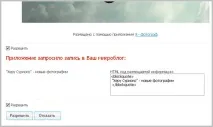
Або вкажіть, чи анонсувати новий пост у мікроблозі, і натисніть «Дозволити» – фотографії опублікуються автоматично.
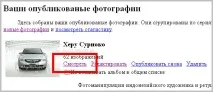
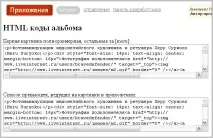
Натисніть посилання внизу сторінки "Отримати HTML код цього альбому". На сторінці, що відкрилася, виберіть і скопіюйте один з двох виглядом HTML-коду: повнорозмірні фото або маленькі прев'ю.
Успіхів! Замучайте своїх ПЧ кілометровими фотодобірками! )