Як створити абстрактне хвилясте тло в Illustrator - Уроки
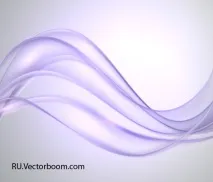
Деталі уроку
Програма: Adobe Illustrator CS3-CCСкладність: СередняПриблизний час завершення : 1.5-2 години
У цьому уроці ми детально розглянемо техніку створення хвилястого абстрактного фону. Урок містить докладний опис та безліч професійних порад, які стануть у нагоді у вашій подальшій практиці, спростивши та прискоривши робочий процес.
Цей урок виконаний у колірному режимі RGB (File > Document Color Mode > RGB color).
Створимо прямокутник за допомогою Rectangle Tool (M), потім заллємо його радіальним градієнтом від білого до світло-сірого кольору. Зміст білий слайдер градієнта трохи вправо. Це буде основою нашого фону. Я завжди починаю створювати композицію з фону, тому що це дозволяє мені надалі правильно підбирати кольори інших елементів та визначає загальне колірне та світлове рішення.
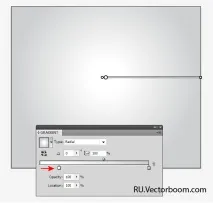
Беремо Gradient Tool (G) і клацаємо у верхній правій частині прямокутника. Ця дія веде до трансформації радіального градієнта на ексцентричний.
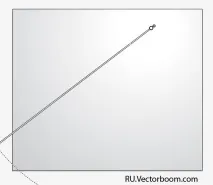
Звичайно, я не наполягаю на абсолютному повторенні дій, описаних у цьому уроці. Я просто показую, яким шляхом я рухався. Краще, якщо ви знаходитимете власні рішення, ґрунтуючись на запропонованих техніках, тим більше що йдеться про створення абстрактного фону.
Створюємо новий прямокутник, розмір та положення якого збігаються з прямокутником, створеним у першому кроці. Це легко зробити, якщо ви ґрунтуєтеся на робочій області. До того ж режим Smart Guides (View Smart Guides or Command/Ctrl + U) дозволяє вам точно поєднувати курсор з кутами робочої області. Заливаємо цей прямокутник радіальним градієнтом відбілого до світло-сірого кольору.
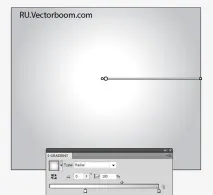
Застосуємо до верхнього прямокутника режим змішування Multiply blending на панелі Transparency.
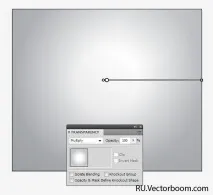
Тільки після того, як ви застосували режим змішування, ви можете почати експериментувати із заливками обох прямокутників для досягнення потрібного світлового ефекту. У цьому прикладі я змістив центр радіального градієнта і розширив його.
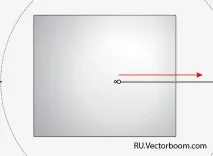
Насправді дуже важливо розуміти, що коли ви працюєте з прозоростями, потрібно спочатку встановити необхідний режим змішування, а потім регулювати кольори суцільних та градієнтних заливок, керувати іншими опціями градієнтів.
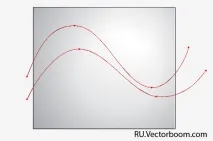
Тепер давайте приступимо до найважливішої частини нашого уроку – створення хвилі. Намалюємо за допомогою Pen Tool (P) два хвилясті шляхи, подібно до того, як це показано на малюнку нижче.
Продублюємо обидва paths (Command/Ctrl+C, Command/Ctrl+F), потім заблокуємо два нових об'єкти в панелі Layers.
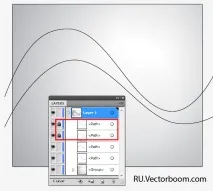
Я часто блокую об'єкти, з якими працюватиму пізніше, інакше вони просто заважатимуть проводити необхідні маніпуляції з іншими об'єктами.
Альтернативний спосіб оплати:
Цей архів містить повну версію уроку англійською та українською мовами, а також вихідний векторний файл.