Як створити будиночок у CorelDraw
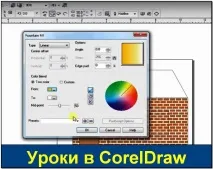
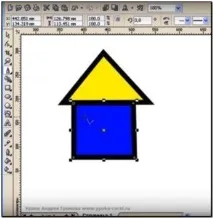
Цей урок CorelDraw ми присвятимо створенню будиночка та почнемо створювати сам будинок. Його можна створити за допомогою прямокутника. Також поставимо товщину контуру і зафарбуємо в синій колір. Далі створимо вікно. Можемо також використовувати інструмент Прямокутник, одразу поставимо контур і зафарбуємо в білий колір, і звичайно ж потрібно створити раму - її можна створити інструментом Ламана лінія.
Отже, почнемо урок CorelDraw
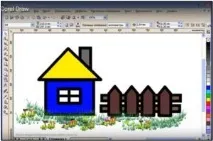
Створюємо вертикальну та горизонтальну лінію, задаємо товщину контуру. Повинно вийти так показано нижче. Також створимо трубу і заллємо її сірим кольором. Тепер приступимо до побудови огорожі. Працюватимемо з інструментом Ламана лінія. Також задамо товщину контуру і задамо колір:
Для нагадування, навіщо ми це робимо?
Всі ці моменти згодом стануть нам у нагоді дляефективного просування сайту в інтернеті. Навички що надає цей урок CorelDraw і подібні до нього, надалі, з успіхом дозволять нам розміщувати на своїх сторінках красиві анімовані фотографії, що значно оживляють наш блог, при цьому намагатимемося жодним чином не обтяжити сам ресурс.
Відображення деталей
Продовжуючи цей урок CorelDraw, ми повинні створити кріплення для нашого паркану. Створимо два прямокутники в горизонтальному положенні. Оскільки вони вийшли на передньому плані, ми перемістимо їх за наш паркан. Робимо це так: виділяємо спочатку один прямокутник і щоб виділити другий, утримуємо кнопку Shift і клацаємо на другий. От ми виділили два прямокутники, тепер заходимо у вкладку Упорядкувати - Порядок-Встановити за. У нас з'явиться стрілочка, клацаємо ЛМ на нашу першу збудовану вертикальну запчастину від огорожі.
Тепер можна прикрасити наше подвір'я. Ми маємо інструмент Художнє оформлення. Заходимо та вибираємо потрібну нам пензель. Далі виберемо траву із нашого списку. І починаємо малювати лінії унизу будинку. Виділимо всю траву та зафарбуємо у зелений колір. Вона буде яскравішою. Також можемо намалювати грибочки. Намалюємо також кілька ліній:
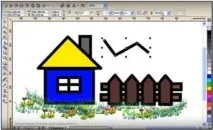
Вони вийшли більшими, щоб їх зменшити - виділимо їх і за будь-який кут, утримуючи ЛМ, починаємо тягнути вниз. Щоб їх розбити на окремі грибочки потрібно зайти — Упорядкувати – Роз'єднати група Художнє оформлення, у вас з'явиться лінія, яку ви креслили, її потрібно виділити та видалити. Але гриби так і будуть поки що разом. Коли ми видалимо лінію, переходимо до наступного меню: щоб тепер розбити наші гриби, заходимо Упорядкувати — Скасувати групування. Тепер наші гриби розбиті і ми можемо виділяти кожен окремо, як вам заманеться. Так само ви можете вставити і птахів, я впевнена, що ви з цим завданням впораєтеся.
Ну ось, на цьому урок CorelDraw закінчено - ми створили звичайну картинку. Продовжуйте тренуватися та створювати свої малюнки.