Як створити профіль DNG для фотокамери за допомогою калібрувальної мішені X-Rite ColorChecker -
Проблема точного та природного відтворення кольору хвилює багатьох серйозних фотографів, у тому числі й тих, хто займається макрозйомкою. Один із простих та надійних способів – використання колірної мішені ColorChecker від американської компанії X-Rite. За допомогою ColorChecker та спеціальної програми можна легко побудувати профіль DNG, який використовуватиметься RAW-конвертером Adobe Camera RAW (ACR) для автоматичної корекції кольорів.
Мета ColorChecker містить 24 колірних патчі і буває у трьох варіантах: • ColorChecker Classic – на основі із щільного картону розміром трохи більше А4; • ColorChecker Classic Mini – те саме, що й CC Classic, тільки розміром з половину листівки. Окремо не випускається, входить у комплект калібратора-спектрофотометра X-Rite Colormunki Photo; • ColorChecker Passport – компактна багатофункціональна мішень для профілювання та корекції кольору.
Колір патчів повинні бути абсолютно однаковими, тому можна використовувати будь-який варіант мішені ColorChecker. Спектральні характеристики моєї мішені #084654 я опублікую пізніше.
Експорт RAW-файлу у форматі DNG
Щоб створити DNG-профіль для корекції кольору, потрібно отримати RAW-файл у форматі DNG, і потім відкрити його в спеціальній програмі. Файл DNG можна створити з RAW-файлу камери за допомогою Adobe DNG Converter (версія для OS X, версія для Windows), або прямо в Adobe Photoshop Lightroom:
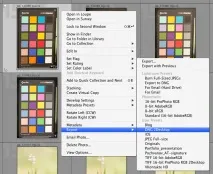
Тепер слід відкрити файл DNG в одній із двох програм для автоматичної побудови профілів.
Створення профілю в DNG Profile Editor
Програма Adobe DNG Profile Editor доступна для OS X та Windows на сторінці Adobe Labs. Для завантаження потрібно реєстрація (Adobe ID, безкоштовно).
Під час запуску ви побачите вікно DNG Profile Editor, в якому потрібно вибрати останню вкладку Chart:
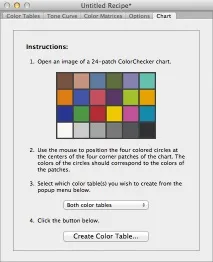
Потім відкрийте файл DNG, який містить фотографію мішені. Фото з'явиться в новому вікні, і поверх нього будуть розташовані кружечки блакитного, коричневого, білого та чорного кольорів. Потрібно мишкою розставити їх так, щоб кожен гурток був розташований по центру відповідного квадрата мішені:
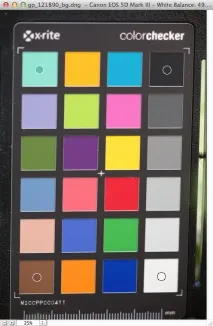
Для автоматичної побудови профілю натискаємо кнопку Create Color Table у вкладці Chart основного вікна програми. Перейшовши на вкладку Color Tables, ви побачите список патчів мішені та параметри корекції у колірній моделі HSL:
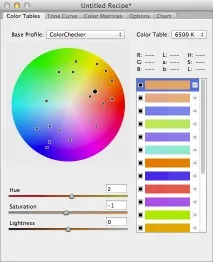
Тепер достатньо експортувати профіль DNG. Для цього в меню програми вибираємо File & gt; Export Profile. і зберігаємо профіль:В OS X:
/Library/Application Support/Adobe/CameraRAW/CameraProfiles/У Windows Vista/7: C:\Users\ \AppData\Roaming\Adobe\CameraRaw\CameraProfilesУ Windows XP: CC:\Documents and Settings\ Application Data\Roaming\Adobe\CameraRaw\CameraProfiles
Профіль, збережений у відповідній папці, стає доступним у списку встановлених профілів у конвертері ACR або Lightroom (але після перезапуску).
Переваги: дозволяє редагувати параметри корекції Недоліки: вимагає ручної вказівки кутових патчів мішені
Створення профілю в ColorChecker Passport
Альтернативною програмою для створення профілівDNG є ColorChecker Camera Calibration (ColorChecker Passport). Цю програму можна безкоштовно завантажити із сайту X-Rite, є версії і для OS X, і для Windows.
Відкривши вікно програми, потрібно лише перетягнути в робочу область файл DNG. Все інше програма зробить автоматично: розпізнає ціль, розставить кутові точки. Якщо автоматичне налаштування не спрацювало, куточки мішені можна вказати вручну.
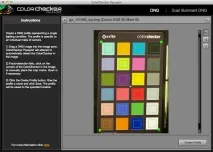
Коли ви переконалися, що мета розпізнана правильно, необхідно натиснути кнопку “Create Profile”, і програма відкриє вікно задля збереження профілю. За замовчуванням він буде збережений у правильну папку, тому нічого запам'ятовувати не потрібно. Розташування папки, в якій зберігаються профілі DNG, можна переглянути вище.
Переваги: все робить автоматично Недоліки: може довго виконувати обчислення під час пошуку мішені у кадрі
Застосування профілю DNG у RAW-конвертері
Після того, як ми створили профіль DNG і зберегли його в потрібному місці, перезапустіть Lightroom або вікно конвертера ACR у Photoshop, щоб список профілів оновився. (Список профілів прочитується заново під час запуску, але протягом сеансу роботи з програмою, на жаль, не оновлюється. Це не виправили навіть у Lightroom 5.)
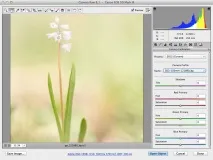
Adobe Camera RAW
У RAW-конвертері ACR слід відкрити вкладку “Camera Calibration” (позначена значком фотоапарата) та у списку “Camera Profile” вибрати потрібний профіль:
Adobe Photoshop Lightroom
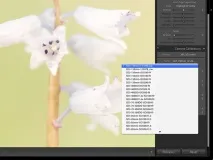
Перейшовши в модуль “Develop” (D), прокрутіть панель налаштувань вниз до кінця, де ви побачите панель “Camera Calibration”, і розкрийте її. У списку “Profiles” потрібно вибративідповідний профіль:
Як бачите, у створенні та застосуванні профілів DNG немає складності, профіль можна створити та налаштувати за кілька хвилин. Головне не забути в полі зробити кадр з мішенню в умовах, ідентичних до основної зйомки. Оскільки зазвичай я роблю багато дублів, і, як правило, найвдаліший з них – один з останніх, то знімок із ColorChecker Passport виконую відразу перед тим, як розбирати обладнання та переходити до іншого сюжету.