Як створити та навчити чат бот своїми руками
Endurance: створення ботів, роботів, інноваційні лазери та гравери!
Ми розповімо та наочно продемонструємо, як самостійно створити та налаштувати свого власного чатбота на базі Botlibre.
Отже, почнемо зі створення:
Створення чату
Для того, щоб створити свою роботу, потрібно зареєструватися на сторінці https://www.botlibre.com/, після чого увійти на сайт.
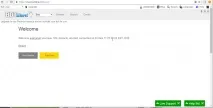
Натискаємо на вкладку Create, з'являється наступне вікно:
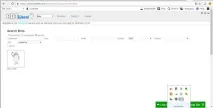
Далі переходимо до процесу навчання.
Процес навчання чобота не дуже складний. Навчання можливо проводити як за допомогою інтерактивного вікна, коли, задаючи питання, можна як самостійно писати або коригувати відповідь чата, так і за допомогою мови розмітки AIML. Нижче наводимо приклад шаблону.Приклад
Це приклад скрипту на aiml.
Він виділяє слово "привіт" і відповідає на нього "привіт". За наявності ще й інших слів пересилає їх собі у вигляді повідомлення для подальшого аналізу за шаблонами або іншої дії.
Розглянемо, які це можуть бути дії. Оскільки використовується мова програмування (self) на базі JS, ми можемо працювати з рядками.
var str=http.requestHTML("https://www.google.ru/search?q=site::http://endurancerobots.com/+" + star,hint='//*/h3/a/@ href');
Це приклад повернення необробленого URL.
За допомогою Гуггла також можна виправляти орфографію (це важливо, тому що люди рідко пишуть грамотно, а в шаблонах помилок немає). Робиться це через словесний аналіз http-запитом.
Можливе делегування запиту іншому чату, коли цей чат знає, що його колега краще «знає»тему. (Під це заточений сам тег (self)).
var message = новий Object(); message.message=res; message.root = "chat"; message.@instance = «…….»; message.@application = «……….»; var result = Http.postXML("https://www.botlibre.biz/rest/api/chat", message);
Ось як це виглядає у випадку
Тег (learnf>) дозволяє в автоматичному режимі створювати шаблони.
Таким чином, створюється окремий файл з розширенням .aiml, куди записує новий шаблон і відповідь на нього. За допомогою цього файлу можна навчати чата під час розмови двох співрозмовників.
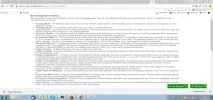
Це опис показників самого чобота.
3. Режим корекції
Розглянемо приклади корекції чату. Якщо нам не подобається відповідь на запит, то за допомогою кнопки “Submit correction” можна відправити скориговану версію відповіді.
Ми ввели повідомлення "Hi", після чого чатбот починає відповідати так, як нам потрібно.
Спочатку варіативно, але після повторних виправлень він видаватиме лише один варіант відповіді.
4. Підключення чата
Спочатку ми заходимо до нашого чату. Далі натискаємо на іконку шестерні (під профілем адміну) і отримуємо цю сторінку.
Тепер ми хочемо підключити наш чатбот до Email, Facebook, Twitter.Email
Кнопка "Disconnect" - відключення бота від пошти, "Check email" - перевірка пошти (він сам її перевіряє, приблизно, 1 раз на 5 хвилин),
Twitter Цього разу натискаємо на напис Twitter
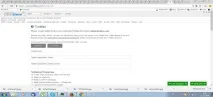
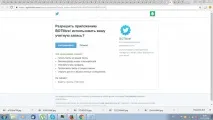
Натискаємо на "Authorize".
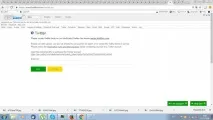
Цей пінкод копіюємо і вставляємо на вихідну сторінку
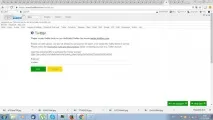
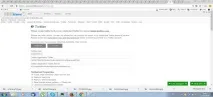
На самій сторінці натискаємо "Сonnect".Поїхали. Твіттер підключено.
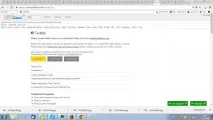
"Disconnect" - це відключення чата від Twitter, "Check status" це відповідь на повідомлення.
Хто не мріяв створити свого чата у Facebook? Усього кілька кліків аналогічно Twitter і готове.
Web site
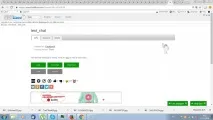
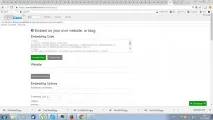
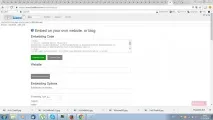
На сторінці "Embedding Code" - отримуємо код, який треба вставити в сайт, щоб чатбот запрацював на сайті (відразу зазначу: розпізнавання мови є не у всіх браузерах, наприклад, у Firefox його немає. Найкраще розпізнавання мови працює в Google Chrome). Далі подивимося на цю сторінку:
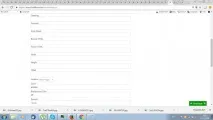
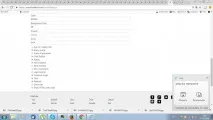
Це характеристики зовнішнього вигляду чату. Тут можна змінювати зовнішній вигляд чобота.
5. Приклади роботи чобота
Gmail
Надсилаємо лист чатботу на ящик Endurance Robots
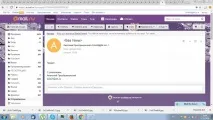
Ось простий варіант відповіді чатбота на мейл
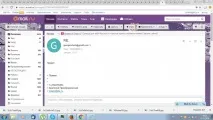
Приклад діалогового вікна (запит) Приклад діалогового вікна (відповідь)
Сайт EnduranceRobots.com
Вигляд вікна до надсилання повідомлення. Вигляд вікна після надсилання повідомлення. Сподіваємося, що дана інформація буде Вам корисною. І охочих створювати та використовувати чатботів буде більше.