Як у програмі ArchiCAD побудувати парадні двері двоповерхового кафе
У цьому уроці ви навчитеся будувати парадні двері на першому поверсі кафе.
У цьому уроці ми займемося вхідними дверима в кафе і створимо два парадні двері, скориставшись спеціальним інструментом Door (Двері), що знаходиться на панелі інструментів. Для початку переконайтеся, що на панелі Navigator вибрано перший поверх.
На панелі інструментів натисніть кнопку Door (Двері). Почнемо з налаштування інструменту. На інформаційній панелі натисніть кнопку Settings Dialog (Вікно параметрів). Відкриється вікно налаштування параметрів дверей. У лівому нижньому куті повинна бути вибрана кнопка GS Door (Двері), а в бібліотеці дверей у лівому нижньому куті вікна вибрано об'єкт D1 Entrance 12 (Вхідні двері).
Розкрийте область Preview and Positioning (Перегляд та розташування) та переконайтеся, що у групі з двох кнопок біля напису Anchor Point (Точка прив'язки) натиснута ліва кнопка, тобто точка прив'язки встановлена в середині дверей.
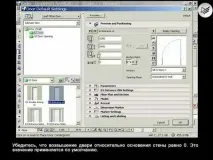
Переконайтеся, що в полі Reveal Depth (Глибина закладення) встановлено значення 0, тобто двері встановлені врівень зі стіною. Обидві ці установки використовуються за замовчуванням.
У полі Width (Ширина) задайте ширину дверей, що дорівнює 1000. У полі Height (Висота) вкажіть висоту дверей, що дорівнює 2400. Переконайтеся, що піднесення дверей щодо основи стіни дорівнює 0. Це значення застосовується за умовчанням.
Тепер виберіть матеріали для дверей. Клацніть кнопкою миші, щоб відкрити область Parameters (Параметри). Перейдіть донизу. Розкрийте розділ Materials. Встановіть прапорець All Materials Are Same (Всі матеріали однакові). Для всіх елементів дверей виберіть W Walnut H (Горіх горизонтально).
Відкрийте розділ D1 Entrance USA Settings (Параметри вхідних дверей). Зніміть прапорець Casing in (Зовнішня готівка). Натиснітькнопку Threshold Type (Тип порога). У меню виберіть тип Normal (Звичайний).
Натисніть General Settings (Загальні налаштування). У меню виберіть рядок Door Panel (Дверне полотно). У списку зліва виберіть тип дверного полотна Standard 4 Panel (Стандартна панель 4). У верхньому правому куті розділу натисніть кнопку, яка дозволяє вибрати ручку. Відкриється меню для вибору ручок дверей. Виберіть ручку дверей Handle 5 (Ручка 5). У полі Positioning (Положення) встановіть 40.
Перейдіть до області Model (Модель). Переконайтеся, що в цій області встановлено прапорець Use Object's Material (Використовувати матеріал об'єкта). Ця установка застосовується за умовчанням. Закрийте вікно параметрів дверей, натиснувши кнопку «Ок».
Пора перейти до побудови дверей. Перемістіть мишу до середини переднього фасаду стіни. Коли покажчик миші набуде форми галочки, зробіть клацання мишкою. Вказівник миші набуде форми ока. Клацніть мишкою зовні контур стіни. Двері готові!
Так як створені двері прив'язані до центру фасаду, посуньте її вліво на -800, користуючись механізмом переміщення об'єктів.