Як у Windows 8 запланувати перевірку на віруси вбудованим антивірусом
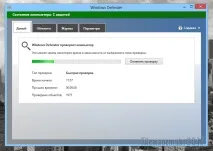
Вивчивши інтерфейс Windows Defender на Windows 8, ви, ймовірно, помітите, що в ньому відсутня функція запланованого сканування. Однак ця функція є в «Планувальнику завдань», і в цьому посібнику йтиметься саме про те, як запланувати перевірку через нього. Процес досить тривалий, так що запасіться терпінням.
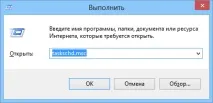
Натисніть Win + R, введіть команду taskschd.msc і натисніть кнопку "OK" (або клавішу Enter на клавіатурі).
Далі на екрані з'явиться інструмент «Планувальник завдань», який своїм виглядом може налякати багатьох пересічних користувачів. Тим не менш, Microsoft чомусь не хоче зробити його інтерфейс більш дружнім, але зараз не про це.
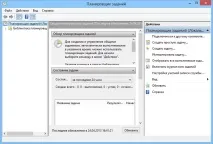
Тепер, коли «Планувальник завдань» запущено, нам потрібно знайти одне завдання у списку попередньо налаштованих завдань. Використовуйте дерево папок у лівій частині вікна, щоб знайти папку "Windows Defender" (вам потрібно пройти наступним шляхом: "Бібліотека планувальника завдань" - > "Microsoft" - > "Windows" - > "Windows Defender" ). У розділі Windows доведеться прокрутити досить багато записів, щоб дістатися до папки Windows Defender, але всі вони розташовані в алфавітному порядку, так що ви легко зорієнтуєтеся.
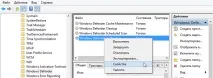
Як тільки папка Windows Defender буде знайдена, виділіть її, а потім у центрі вікна клацніть правою кнопкою миші по задачі з назвою Windows Defender Scheduled Scan і в контекстному меню оберіть Властивості.
Властивості завдання розбиті на кілька вкладок.
Для налаштування виконання завдання ми будемо використовувати перші п'ять вкладок.
Загальні налаштування
По-перше, переконайтеся, що на вкладці «Загальні» у розділі «Параметри безпеки» як обліковий запис користувачавказано «СИСТЕМА».
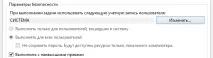
Також переконайтеся, що у вас було обрано опцію «Виконувати з найвищими правами».
Налаштування тригера
Вкладка «Тригери» дозволяє настроїти запуск сканування за розкладом. За замовчуванням там не буде жодних тригерів, так що завдання працюватиме лише якщо його запускати вручну.
Щоб створити тригер, натисніть кнопку «Створити».
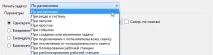
У списку, що розкривається, виберіть «За розкладом», як показано на скріншоті нижче.
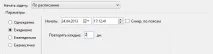
Якщо ви хочете, щоб завдання виконувалося щодня або раз на кілька днів, виберіть «Щодня» та введіть відповідну цифру у полі «Повторювати кожні». Також не забудьте встановити час та дату початку.
Також ви можете вибрати опцію «Тижня», якщо хочете, щоб завдання запускалося щодня. Просто виберіть потрібний день і введіть цифру в полі «Повторювати кожну». Я рекомендую виконувати завдання один раз на тиждень і не рекомендую використовувати тригери Одноразово або Щомісячно.
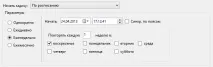
Коли закінчите налаштування розкладу, переконайтеся, що у вас активована опція «Увімкнено» у розділі «Додаткові параметри». Інші параметри можете не чіпати.
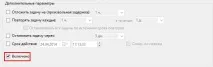
Ще раз перевірте розклад, і якщо ви впевнені, що все гаразд, натисніть "OK".
Налаштування дії
Коли ви перейдете на вкладку «Дії», ви побачите стандартну дію. Ви можете залишити значення незайманим, тому сміливо переходьте до наступного кроку.
Налаштовуємо умови для запланованої перевірки вірусів
Вкладка «Умови» дозволяє встановити умови, за яких завдання буде виконуватися тільки тоді, коли цього хочете ви.
Якщо ви турбуєтеся, що виконання завданнябуде заважати вашій роботі на комп'ютері, оберіть опцію «Запускати завдання при простої комп'ютера» та вкажіть період часу.
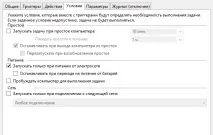
Якщо ви використовуєте портативний пристрій, рекомендую вам вибрати умови "Запускати тільки при живленні від електромережі" та "Зупиняти при переході на живлення від батареї".
Якщо ви хочете, щоб завдання виконувалося навіть якщо комп'ютер у цей час знаходиться в сплячому режимі, виберіть умову «Пробуджувати комп'ютер для виконання цього завдання».
Параметри запланованої перевірки вірусів
На вкладці «Параметри» я рекомендую вам залишити увімкненою опцію «Негайно запускати завдання, якщо пропущено плановий запуск». Це гарантує, що перевірка буде виконана, наприклад, якщо комп'ютер було вимкнено під час запланованого запуску. Крім цього, переконайтеся, що у випадаючому списку в нижній частині вікна вибрано опцію «Не запускати новий екземпляр». Так комп'ютер не запустить одразу дві перевірки. Для частини цих параметрів можна залишити значення за замовчуванням.
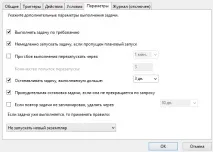
Далі натисніть OK, щоб зберегти всі внесені налаштування. В основному вікні «Планувальника завдань» перевірте наявність вашого тригера та час наступного запуску. Якщо інформація є, перевірка буде виконуватися.
На цьому все. Якщо ви зробили все правильно, вбудований у Windows 8 антивірус виконуватиме планові перевірки. На жаль, все це не можна зробити безпосередньо в інтерфейсі Windows Defender, але сподіваємося, що в майбутньому Microsoft виправить це непорозуміння.