Як увімкнути планшет без кнопки включення, або якщо він не вмикається
Вступ
Скільки б не коштував ваш планшет, на якій операційній системі він не працював би, як би дбайливо ви до нього не ставилися, іноді можуть траплятися різні поломки. Одна справа, якщо він зламався після падіння або інших необережних дій, але куди прикріше, коли якийсь компонент виходить з ладу без будь-яких помітних причин. Однією з найнеприємніших поломок є неробоча кнопка живлення. Одна річ, коли планшет не вимкнувся, тоді можна обійтися стандартними засобами та на якийсь час обійтися без механічної кнопки. Як бути, якщо вимкнено гаджет? Адже працювати з ним практично неможливо. Спробуємо розібратися, як увімкнути планшет без використання кнопки включення, а також обговоримо, які фактори можуть призвести до цієї поломки.
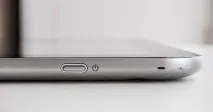
Причини, з яких не включається планшет
Причин, з яких планшет може не включатися, достатньо. Всі вони можуть бути умовно поділені на дві групи: механічне пошкодження або програмний збій.
Механічне пошкодження
Найчастіше планшет перестає включатися через те, що ви, наприклад, могли його впустити. Компоненти подібної техніки бувають досить крихкими, тому навіть не потрібно докладати особливих зусиль, щоб їх зашкодити. Трапляються рідкісні випадки, коли планшет падає саме на кнопку включення, тоді вона швидко пошкоджується і ваш пристрій стає практично марним. Крім цього, від сильного удару може відійти або тріснути якась мікросхема, плата або відшаруватись якесь з'єднання. У такому разі, швидше за все, вам доведеться звернутися до сервісного центру для ремонту.
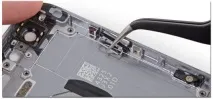
Програмнийзбій
Не менш частою є причина несправності, яка зазвичай відбувається після встановлення програми з неперевірених джерел або некоректного оновлення операційної системи. Не забувайте, що планшет - це той самий комп'ютер, тільки компактніший і працює на своїй ОС. Як і будь-яке програмне забезпечення, мобільна платформа може підхопити вірус або просто працювати некоректно. При цьому в більшості випадків можна обійтися малою кров'ю, без походу до сервісного центру, та усунути несправність своїми руками.

Як увімкнути планшет…
…якщо він не реагує на натискання кнопки живлення або вона поламана
В ідеалі клавіша не повинна нахилятися під кутом, її натискання має супроводжуватися характерним легким клацанням. Те, що кнопка поламана, ви зможете визначити навіть на вигляд. Вона може криво сидіти в корпусі, западати чи зовсім не натискатися. В іншому випадку кнопка вільно натискається, правильно встановлена в корпусі, не провалюється, тобто ознак фізичної поломки немає. Планшет залишається вимкненим і при спробах включити його нічого не виходить. Причиною, найімовірніше, є збій програмного забезпечення.
Дуже неприємна ситуація і для її вирішення знадобиться небагато зусиль. Вам не вдасться не лише увімкнути пристрій, але навіть увійти в режим Recovery. Проблема в тому, що ця операція потребує фізичної справності кнопки. Що робити в цьому випадку? Швидше за все, вам практично гарантовано похід до сервісного центру. Але в деяких випадках, якщо пощастить, можуть допомогти такі дії:
- Якщо батарея справна, можна спробувати підключити апарат до розетки. Малоймовірно, але в деяких випадках може включитися.
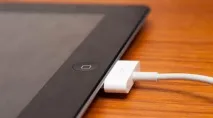
- За таким же принципом спробуйте приєднати девайсдо ноутбука чи комп'ютера через кабель USB. Можливо, вам пощастить, і він запуститься.
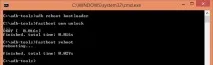
- Якщо раптом ви перед поломкою включали режим налагодження через USB, то, під'єднавши девайс до комп'ютера, за допомогою середовища розробника ADB можна запустити планшет за допомогою команди adb reboot recovery у командному рядку, після чого за допомогою клавіш гучності запустити пункт reboot device.
…якщо він працює, але не виходить із сплячого режиму
У цій ситуації розібратися набагато простіше. Деякі виробники оснащують свої прошивки функцією розблокування екрану за допомогою кількох тапів. Можете спробувати кілька разів швидко постукати пальцем екраном, можливо, ваш пристрій і розблокується. Якщо нічого не виходить, дотримуйтесь наступних рекомендацій.
- Підключіть аксесуар до електричного живлення. Майже завжди при цьому екран розблокується і можна продовжувати користуватися пристроєм.
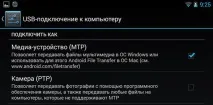
- Таким же чином можна здійснити підключення через USB-кабель до комп'ютера або ноутбука.
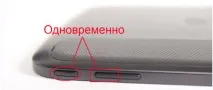
- В окремих випадках може статися програмний збій, тоді вам допоможе так званий Hard Reset, тобто примусове перезавантаження. У деяких планшетах є невелика кнопочка, яку потрібно натиснути чимось гострим і почекати, поки пристрій не перезавантажиться. Якщо ж така кнопка відсутня, спробуйте затиснути клавішу живлення та гучність вгору приблизно на 10–15 секунд і дочекайтеся перезавантаження гаджета. Надалі не допускайте вимикання апарата, доки повністю не усуньте проблему.
- Якщо планшет не включається після корявого оновлення або вашого втручання в прошивку, найбільш доцільним способом стане перепрошивка. Якщо у вас є навички, зможете виконати цюпроцедуру самостійно, знайшовши необхідну інструкцію своєї моделі на спеціалізованому форумі.
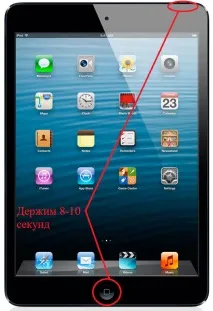
Перелічені рекомендації підходять для планшетів на Android та Windows. iPad має дещо іншу конструкцію, але принцип дії схожий. Різниця в тому, що паралельно з кнопкою ввімкнення потрібно затискати не верхню кнопку гучності, а кнопку «Додому».
Висновок
У тому, що планшет не реагує на кнопку включення і не хоче вмикатися, немає нічого страшного. Якщо уважно вивчите наші рекомендації, проблем з відновленням працездатності техніки у вас не виникне. По можливості будьте максимально обережними при користуванні електронними гаджетами і намагайтеся не кидати їх. Крім того, постарайтеся утриматися від втручання у системний розділ файлової системи без особливої потреби.