Як видалити Personal Shield Pro, СПАЙВАРИ ру
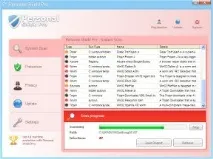
Personal Shield Pro потрапляє на комп'ютер за допомогою різних вірусів та троянів. При своєму першому запуску, ця шкідлива програма насамперед створює запис з ім'ям, що складається з випадково вибраних літер і цифр у ключі "HKEY_CURRENT_USER\Software\Microsoft\Windows\CurrentVersion\RunOnce" реєстру Windows, забезпечуючи таким чином собі автоматичний запуск при кожному включенні комп'ютера. Далі програма додає кілька рядків у системний файл HOSTS. Завдяки цьому замість сайтів Google, MSN, Yahoo та інших користувачів будуть показуватися їх добре виконані імітації.
Після завершення процедури встановлення, Personal Shield Pro приступає до сканування комп'ютера і виявляє велику кількість заражених файлів. Ці результати – підробка, а сканування – імітація. Насправді ця шкідлива програма не може виявляти та видаляти віруси та трояни, як і не зможе вас захистити від можливого зараження у майбутньому. Таким чином, сміливо ігноруйте все, що ця паразитна програма показуватиме вам.
Для того щобстворити видимість зараженого комп'ютера Personal Shield Pro постійно показує різні попередження, які повідомляють про те, що комп'ютер заражений, що частина системних файлів були пошкоджені невідомою шкідливою програмою і т.д. Приклад таких повідомлень:
WARNING 23 infections found.
Крім цього, Personal Shield Pro блокує запуск практично всіх програм, включаючи антивіруси, показуючи при цьому повідомлення, що файл був заражений.
Application cannot be executed. The file [ІМ'Я ФАЙЛА] is infected. Please activate your antivirus software.
Сенс показу всіх цих повідомлень один, обманом змусити користувача купити повну версію програми і вилікувати комп'ютер. Як і результати сканування, всі ці попередження – підробка та їх треба ігнорувати.
Якщо ваш комп'ютер заражений цією шкідливою програмою, то в жодному разі не купуйте її «повну» версію, натомість, скористайтеся нижче наведеною інструкцією для видалення Personal Shield Pro та інших шкідливих програм, які могли проникнути на ваш комп'ютер разом з нею.
HijackThis показує зараження
Інструкція з видалення Personal Shield Pro
Крок 1 — Перезавантаження комп'ютера в безпечному режимі із завантаженням мережевих драйверів
Перезавантажте комп'ютер. Коли комп'ютер подасть короткий звуковий сигнал, натисніть клавішу F8. Перед вами з'явиться меню завантаження Windows, як показано нижче.
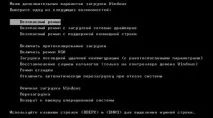
Виберіть безпечний режим із завантаженням драйверів (Safe Mode with networking) – другий рядок і натисніть Enter. Докладніше про роботу в безпечному режимі можна прочитати у статті — Як запустити комп'ютер у безпечному режимі (Safe Mode).
Крок 2 - Відновлення роботи браузера Internet Explorer Personal Shield Pro може змінювати налаштування мережі браузера, щоб блокувати доступ користувача до антивірусних сайтів. Тому їх потрібно повернути у вихідне значення, щоб забезпечити собі можливість завантажувати антивірусні та антиспайварні програми.
Запустіть Internet Explorer. Натисніть Сервіс і виберіть пункт «Властивості браузера» як показано нижче:
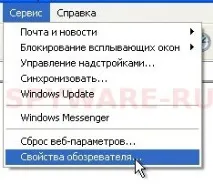
Ви побачите вікно як показано на малюнку нижче:
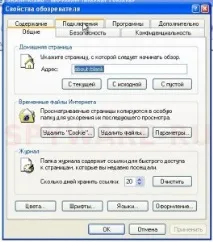
Тут відкрийте вкладку Підключення і в ній клацніть на кнопці «налаштування LAN». Вам буде показано поточні установки локальної мережі.
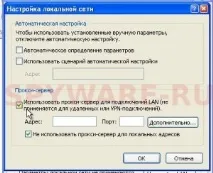
Зніміть галочку навпроти пункту «Використовувати проксі-сервер для підключення LAN». Клацніть OK, щоб зберегти налаштування та ще раз OK, щоб закрити вікно налаштувань Internet Explorer.
Крок 3 — Видалення всіх компонентів Personal Shield Pro
Завантажте безкоштовну антиспайварну програму Malwarebytes Anti-Malware та встановіть її на комп'ютер. Після встановлення, перевірте що вибрано: автоматичне оновлення, автоматичний запуск програми після завершення роботи інсталятора. Коли Malwarebytes Anti-malware встановиться та запуститься, перед вами відкриється головне вікно програми, як показано нижче.
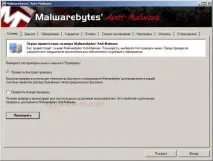
Відкрийте вкладку Сканер (вона вибрана за замовчуванням) і натисніть кнопку Перевірити. Програма запустить процес сканування комп'ютер щодо наявності різноманітних шкідливих програм та його компонентів. При швидкому скануванні програма перевіряє лише найбільш важливі частини операційної системи, але навіть у цьому випадку процес сканування може зайняти досить багато часу, так що наберіться терпіння.
Коли сканування закінчиться, натисніть OK, а потім натисніть кнопку Показати результати. Вам буде показано результатсканування (список знайдених об'єктів може відрізнятися від наведеного нижче).
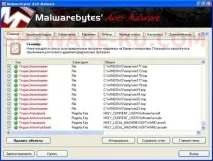
Клацніть по кнопці «Видалити об'єкти» для того, щоб запустити процес видалення Personal Shield Pro та асоційованих з ним файлів, каталогів та ключів реєстру. Коли процес видалення закінчиться, Malwarebytes Anti-Malware може попросити дозволу перезавантажити комп'ютер. Дозвольте цю дію, натиснувши кнопку YES/Так.
Крок 4 — Відновлення вихідного значення системного файлу HOSTS Як було зазначено вище, Personal Shield Pro так само змінює системний файл HOSTS, тому потрібно відновити його вихідне значення.
Завантажте OTM by OldTimer натиснувши на це посилання. Запустіть програму та у велике поле введення (заголовок цього поля виділено жовтим кольором) скопіюйте наступний текст.
Клацніть по кнопці MoveIt!. Закрийте програму OTM.
Висновок
Виконавши цю інструкцію, комп'ютер повинен бути очищений від паразитної програми Personal Shield Pro. На жаль, існують варіанти зараження, коли ця шкідлива програма проникає на комп'ютер у компанії безлічі троянів, з якими може не впоратися Malwarebytes Anti-malware, зверніться на наш антивірусний форум.
Якщо ви виявили на своєму комп'ютері Personal Shield Pro, то це привід задуматися, чи все нормально з вашим антивірусним та антиспайварним захистом, чи оновлені програми до останніх версій. У першу чергу зверніть увагу на те, що у вас увімкнено автоматичне оновлення Windows і всі доступні оновлення вже встановлені. Якщо ви не впевнені, вам необхідно відвідати сайт Windows Update, де вам підкажуть як і що потрібно оновити у Windows. Крім цього обов'язково перевірте, що у вас встановлені останні версії наступнихпрограм: Java JRE, Adobe Acrobat Reader, Flash Player. Якщо це не так, то обов'язково оновіть їх. Крім цього, раджу вам придбати повну версію програми Malwarebytes Anti-malware, яка допоможе вам захистити комп'ютер від можливого зараження в майбутньому. Основна відмінність повної версії від безкоштовної — наявність модуля захисту комп'ютера в реальному часі. Щоб придбати, перейдіть за наступним посиланням: Повна версія програми Malwarebytes Anti-malware.
Асоційовані з Personal Shield Pro ключі реєстру
HKEY_CURRENT_USER\Software\Microsoft\Internet Explorer\PhishingFilter "Enabled" = "0" HKEY_CURRENT_USER\Software\Microsoft\Windows\CurrentVersion\Internet Settings "ProxyOverride" = "" HKEY_CURRENT_USER\Software\ \Internet Settings "ProxyServer" = "http=127.0.0.1:11415" HKEY_CURRENT_USER\Software\Microsoft\Windows\CurrentVersion\Internet Settings "ProxyEnable" = "1" HKEY_CURRENT_USER\Software\Microsoft\Windows\C \RunOnce