Як видалити Rocket Tab (Інструкція з видалення)
Добридень. Ви прийшли на цю сторінку, щоб знайти інформацію про Rocket Tab? Навіщо потрібен Rocket Tab, а заразом яким шляхом це ПЗ заражає? Яким шляхом прибрати Rocket Tab самостійно або яку програму встановити, щоб очистити ОС без жодних клопотів та розглядів в установках операційної системи? Ви вчасно, адже Rocket Tab - об'єкт представленого гайду, тому саме з ним ми збираємося боротися зараз і заразом навчити Вас.
Утиліти для позбавлення від Rocket Tab
Якщо у вас прямі руки і ви в темі, яким чином працює ПК і звідки успадковують власні передустановки браузери - ви можете прибрати Rocket Tab самостійно і в даному випадку безпосередньо вирушайте намагатися зрозуміти матеріал далі по тексту. Але якщо ви засумнівалися у вашій кваліфікації чи бажаєте забезпечити комплексну безпеку для власного залізного друга від такої капості - вносите до арсеналу спеціальні програми захисту. На сьогоднішньому ринку їх занадто багато, у зв'язку з цим наші фахівці спробують знайти оптимальний варіант, з урахуванням наведених нижче критеріїв: антивірусний сканер повинен працювати непомітно, швидко досліджувати ПК на вразливості, ефективно деінсталювати підозрілі зразки софту і аддони і заодно не уповільнювати роботу ПК. На даний момент відбір наших тестувальників зупиняється на вказаному нижче сканері. У нього доступний і зрозумілий інтерфейс поряд з якісною русифікацією, перевірена працездатність, відсутність конфліктів з іншим програмним забезпеченням, що забезпечує безпеку, і напрочуд низька для вітчизняного ринку ціна. В цілому, найкраще рішення для забезпечення спокійного життя у мережі.
Як прибрати Rocket Tab своїми руками
Деінсталяція з Windows 7
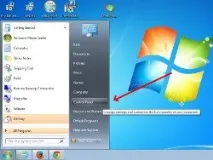
1. Видаліть Rocket Tab із Панеліуправління:
- Пуск
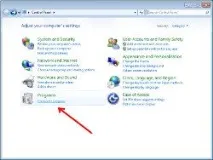
- Панель управління
- Програми
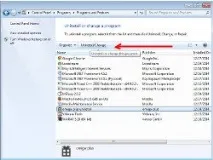
- Видалення програми
- Перейдіть до Rocket Tab і натисніть Видалити
2. Видаліть такі папки
3. Видаліть такі ключі реєстру (Пуск - Виконати - Regedit.exe)
Видалення з Windows 8
1. Швидко проведіть пальцем з правого краю екрана, а потім торкнітьсяПошук. (Якщо ви використовуєте мишу, перемістіть вказівник у верхній правий кут екрана, потім вниз і клацнітьПошук.)
2. ВведітьПанель керування, а потім торкнітьсяПанель керування або клацніть його.
3. У розділіПерегляд : виберітьВеликі значки, а потімПрограми та компоненти.
4.Торкніться програми або клацніть її, а потім виберітьВидалити.
5. Виконуйте вказівки на екрані.
7. Видаліть папки та ключі реєстру для Windows 7.
Видалення Rocket Tab із браузерів
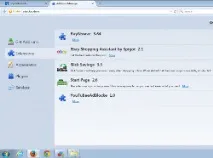
Тепер разом чиститимемо інфіковані Rocket Tab браузери. Очікуємо, що ви попрацювали в повному обсязі виконати інструкції з минулого абзацу, інакше всі ці заходи робляться безглуздими. Приступимо. Незважаючи на значну кількість настирливих програм та розширень, основи зараження та методи виправлення веб-браузерів аналогічні для будь-якого з них. Насамперед слідуємо до пункту меню розширень використовуваного веб-браузера (повна методика з картинками наведена нижче) і прибираємо звідти небажане доповнення. Трапляється, подібний діє не повністю і небажаний вміст все ще показується в браузері. При такому розвитку ситуації необхідно замінити налаштування веб-браузера. Детальніше про те, що і як міняти у разі деінсталяціїRocket Tab буде нижче. Буває, що в браузері встановлюється неправильна початкова веб-сторінка шляхом зміни налаштувань браузерного значка. Якщо це випадок нам випадок, доведеться змінити і їх. Основна вимога: не поспішайте. Повірте з розміщеної далі ілюстрованій методичці крок за кроком, не забувайте про кроки і тоді ви повністю очистите свій веб-браузер від Rocket Tab.
Видалення з Google Chrome
Для видалення доповнення:
Налаштування та керування Google Chrome - Додаткові інструменти - Розширення - Натиснути на значок зі сміттєвим кошиком
Для зміни домашньої сторінки:
Налаштування та керування Google Chrome - Налаштування - Початкова група - Додати - Для чистої сторінки додаємо запис “about:blank”
Очищення Mozilla Firefox
Видалення розширення:
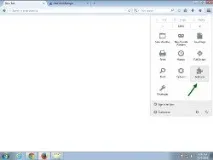
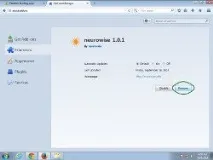
Відкрити меню – Додатки – Розширення – Вибрати Rocket Tab та вимкнути
Домашня сторінка:
Відкрити меню – Налаштування – Основні – У полі домашня сторінка встановити значення на “about:blank”
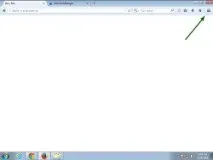
Для зміни нової сторінки, що відкривається:
Видалення з Internet Explorer
Для видалення розширення:
Сервіс – Налаштувати надбудови – Панелі інструментів та розширення – Вимкнути Rocket Tab
Для зміни домашньої сторінки:
Сервіс – Властивості браузера – Загальні – Домашня сторінка – Змінити значення на “about:blank”
Для зміни вкладок :
Сервіс – Властивості браузера – Загальні – Вкладки
Чим небезпечний Rocket Tab
Як уникнути зараження комп'ютера
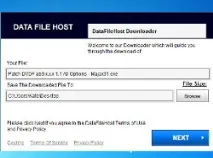
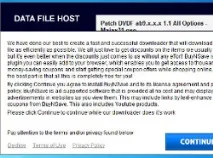
І підіб'ємо підсумок: коли нова програма або аддон викликає побоювання, загляньте в гості. Коли утиліта і справді шкідлива - ви знайдетедані про це на сайті, а заразом і доступний посібник з очищення. Ми щодня щасливі сприяти вам та бажаємо безпеки в інтернеті. До зустрічі.
Покрокова інструкція з видалення Rocket Tab