Як відкотитися з iOS 10

Після виходу кількох бета-версій, вчора Apple нарешті випустила iOS 10.3.2 у відкритий доступ всім своїх користувачів. Згідно з офіційним списком змін, це оновлення містить виправлення помилок та покращує безпеку iPhone та iPad.
У цьому посібнику ми розповімо вам, як відкотитися з iOS 10.3.2 до iOS 10.3.1 на iPhone, iPad та iPod touch.
Важливі моменти, які необхідно врахувати до проведення процесу зниження версії прошивки:
Як знизити версію прошивки з iOS 10.3.2 до iOS 10.3.1.
Крок 1: Завантажте файл прошивки iOS 10.3.1 IPSW. Слід переконатися, що ви завантажуєте правильний файл прошивки, який відповідає моделі вашого iOS пристрою.
- Примітка: При завантаженні файлу прошивки через браузер Safari необхідно вимкнути функцію автоматичного розпакування файлу або використовувати для цього браузери Chrome або Firefox. Також можна присвоїти завантаженому файлу zip розширення .ipsw – це має спрацювати.
- Підключіть пристрій до комп'ютера.
- Вимкніть свій пристрій, затиснувши кнопку увімкнення і після цього жест вимкнення.
- Натисніть і утримуйте кнопку включення протягом 3 секунд.
- Натисніть і утримуйте кнопку «Додому», не відпускаючи кнопку включення протягом 10 секунд.
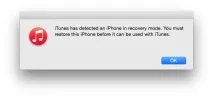
- Відпустіть кнопку увімкнення, але продовжуйте утримувати кнопку «Додому» до того, як iTunes повідомить про виявлення пристрою, що знаходиться в режимі відновлення. Якщо повідомлення не з'явилося, повторіть процедуру затискання кнопок.
- Натисніть кнопку «ОК».
Крок 3: Затисніть клавішуAlt/Option на комп'ютері Mac або Shift на Windows та виберіть опцію «Restore iPhone… (iPad/iPod touch…)».

Крок 4: Відобразиться вікно пошуку файлів. Вкажіть шлях до файлу iOS 10.3.1 IPSW, який ви завантажили раніше.
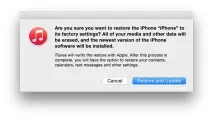
Крок 5: З'явиться повідомлення з проханням підтвердити дію. Виберіть опцію «Restore and Update», щоб продовжити процес.
Крок 6: Потім з'явиться вікно з інформацією про прошивку версії iOS 10.3.1. Виберіть кнопку "Next", а потім кнопку "Agree" для продовження процесу.
Крок 7: Додаток «iTunes» перевірить вказане ПЗ і встановить його на ваш пристрій. На це піде близько 10 хвилин чи навіть менше.
- Примітка: Якщо ви отримаєте повідомлення про помилку “Цей пристрій не призначений для роботи із вказаною прошивкою”, це означає, що ви завантажили неправильний файл із прошивкою.
Крок 8: Після успішного відновлення прошивки версії iOS 10.3.1 на екрані пристрою з'явиться вітальний напис Hello. Далі дотримуйтесь підказок на екрані для налаштування вашого пристрою. Пристрій можна налаштувати з нуля, а можна відновити дані із сумісної резервної копії.
Як підготуватися до випуску джейлбрейку Pangu для iOS 10.3.1
Тепер з переходом на стару версію прошивки iOS ви збільшили свої шанси на проведення джейлбрейка. Команда Pangu нещодавно продемонструвала джейлбрейк для iOS 10.3 – iOS 10.3.1, і його з великою ймовірністю буде випущено протягом найближчої пари тижнів після офіційного випуску прошивки версії iOS 10.3.2.
Не пропускайте новини Apple - підписуйтесь на наш Telegram-канал, а також на YouTube-канал.